




安装Redis
本文档介绍如何在Linux (Ubuntu)和Windows系统下安装Redis。
Linux (Ubuntu)
演示系统
阿里云 ubuntu_24_04_arm64_20G_alibase_20251031.vhd
内核版本:arm 6.8.0-87-generic
安装说明
本文档安装的Redis版本:
- Redis: 7.0.8 或更高版本
📚 参考资料
如需更详细的安装教程,可以参考这篇博客:Linux安装Redis详细教程
国内环境说明
由于网络原因,在安装 Redis 时可能会遇到下载速度慢的问题。推荐使用Ubuntu官方源或华为云镜像编译安装。
1. 脚本安装
下载
从官网下载最新的脚本文件:
注意
选择适合您服务器架构的安装方式。 目前脚本第一种安装方式仅支持ubuntu系统 如果是非ubuntu系统用户请选择第二种编译方式安装
📦 选择版本下载
| 版本 | 说明 | 下载链接 |
|---|---|---|
| Redis安装脚本(Latest) | 适合Jar包部署需求 | 📥 点击下载 |
示例截图 - 下载脚本
如下图所示,下载脚本

2. 手动安装
方式一:使用Ubuntu官方源安装(推荐,最简单)
# 更新软件包索引
sudo apt-get update

# 安装 Redis
sudo apt-get install redis-server

# 查看安装的版本
redis-server --version
方式二:编译安装最新版(使用华为云镜像,速度快)
# 安装编译依赖
sudo apt-get install -y build-essential tcl wget

# 使用华为云镜像下载 Redis 7.2.6(最新稳定版)
wget https://mirrors.huaweicloud.com/redis/redis-7.2.6.tar.gz

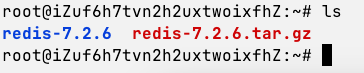
# 解压
tar -xzvf redis-7.2.6.tar.gz
cd redis-7.2.6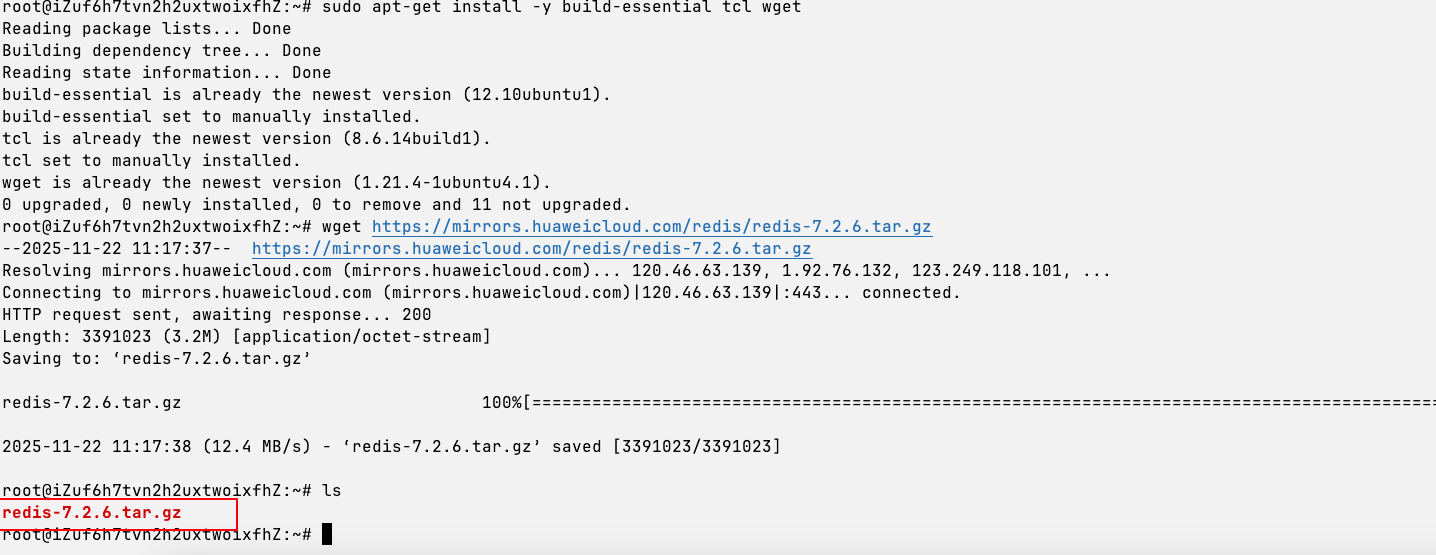
# 编译
make

# 测试编译结果(可选,需要较长时间)
# make test

# 安装
sudo make install

# 创建配置文件目录
sudo mkdir -p /etc/redis
sudo cp redis.conf /etc/redis/

# 创建数据和日志目录
sudo mkdir -p /var/lib/redis /var/log/redis

# 创建 systemd 服务文件
sudo tee /etc/systemd/system/redis.service > /dev/null <<EOF
[Unit]
Description=Redis In-Memory Data Store
After=network.target

[Service]
ExecStart=/usr/local/bin/redis-server /etc/redis/redis.conf
ExecStop=/usr/local/bin/redis-cli shutdown
Restart=always

[Install]
WantedBy=multi-user.target
EOF

# 重新加载 systemd
sudo systemctl daemon-reload

# 启动 Redis
sudo systemctl start redis
华为云镜像说明
- 镜像地址:https://mirrors.huaweicloud.com/redis/
- 可以在浏览器中访问该地址查看所有可用的Redis版本
- 下载速度快,适合国内用户
启动和验证
启动Redis服务(方式一安装后使用)
# 启动 Redis 服务
sudo service redis-server start

# 设置开机自启
sudo systemctl enable redis-server
查看Redis状态
# 查看 Redis 服务状态
sudo service redis-server status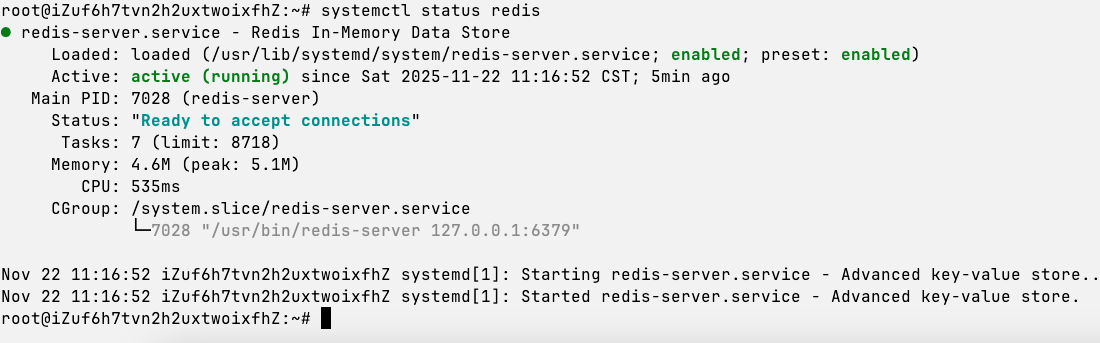 验证Redis安装
# 连接 Redis
redis-cli

# 测试连接
127.0.0.1:6379> ping
PONG

# 退出
127.0.0.1:6379> exit

# 查看 Redis 版本
redis-cli --version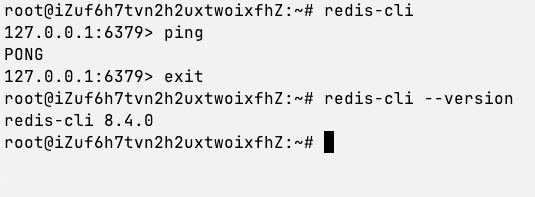
常用命令
# 启动 Redis 服务
sudo service redis-server start

# 停止 Redis 服务
sudo service redis-server stop

# 重启 Redis 服务
sudo service redis-server restart

# 查看 Redis 状态
sudo service redis-server status

# 连接 Redis
redis-cli

# 查看 Redis 配置文件
sudo nano /etc/redis/redis.conf
Redis配置说明
Redis 配置文件位置:/etc/redis/redis.conf
常用配置项:
# 绑定地址(默认只允许本地连接)
bind 127.0.0.1

# 端口号
port 6379

# 后台运行
daemonize yes

# 日志文件
logfile /var/log/redis/redis-server.log

# 数据目录
dir /var/lib/redis

# 持久化配置
save 900 1
save 300 10
save 60 10000
安全提示
如需远程访问Redis,请修改 bind 配置并设置密码:
# 允许所有IP访问(生产环境请谨慎使用)
bind 0.0.0.0

# 设置密码
requirepass your_password
修改配置后需要重启Redis服务。
Windows
📚 参考资料
如需更详细的Windows安装教程,可以参考这篇博客:Windows安装Redis详细教程
安装步骤
步骤1:下载 Redis for Windows
访问 GitHub 下载页面:
- Redis for Windows (Microsoft维护)
- 下载 ZIP 压缩包(如
Redis-x64-5.0.14.1.zip)
注意
Windows 版本的 Redis 版本较旧(通常是 5.x 版本),但对于开发和测试环境已经足够。
步骤2:解压文件
将下载的 ZIP 文件解压到任意目录,例如:
C:\RedisD:\Program Files\Redis
步骤3:启动 Redis 服务
- 打开命令提示符(CMD)或 PowerShell
- 切换到 Redis 解压目录:
cd C:\Redis- 启动 Redis 服务器:
redis-server.exe redis.windows.conf步骤4:验证安装
打开新的命令提示符窗口,切换到 Redis 目录:
cd C:\Redis

# 连接 Redis
redis-cli.exe

# 测试连接
127.0.0.1:6379> ping
PONG

# 退出
127.0.0.1:6379> exit
常用命令
# 启动 Redis 服务器(前台运行)
redis-server.exe redis.windows.conf

# 启动 Redis 服务器(后台运行,作为Windows服务)
redis-server.exe --service-install redis.windows.conf
redis-server.exe --service-start

# 停止 Redis 服务
redis-server.exe --service-stop

# 卸载 Redis 服务
redis-server.exe --service-uninstall

# 连接 Redis
redis-cli.exe
配置说明
Redis 配置文件位置:redis.windows.conf(在Redis解压目录下)
常用配置项:
# 绑定地址
bind 127.0.0.1

# 端口号
port 6379

# 设置密码(可选)
# requirepass your_password

# 最大内存限制
maxmemory 256mb
提示
- 如果需要开机自启动,建议将Redis安装为Windows服务
- 修改配置文件后需要重启Redis服务
- 生产环境建议使用Linux系统运行Redis