




安装JDK
本文档介绍如何在Linux (Ubuntu)和Windows系统下安装JDK 1.8。
Linux (Ubuntu)
演示系统
阿里云 ubuntu_24_04_arm64_20G_alibase_20251031.vhd
内核版本:arm 6.8.0-87-generic
安装说明
本文档安装的JDK版本:
- JDK: OpenJDK 1.8
📚 参考资料
如需更详细的安装教程,可以参考这篇博客:Ubuntu使用命令行安装JDK1.8
安装步骤
Ubuntu安装JDK非常简单,只需要几个命令即可完成。
步骤1:检查是否已安装Java
bash
# 检查Java是否已安装
java -version
如果未安装,会提示安装相关包。
步骤2:安装JRE(Java运行环境)
bash
# 安装 OpenJDK 8 JRE
sudo apt update
sudo apt install openjdk-8-jre-headless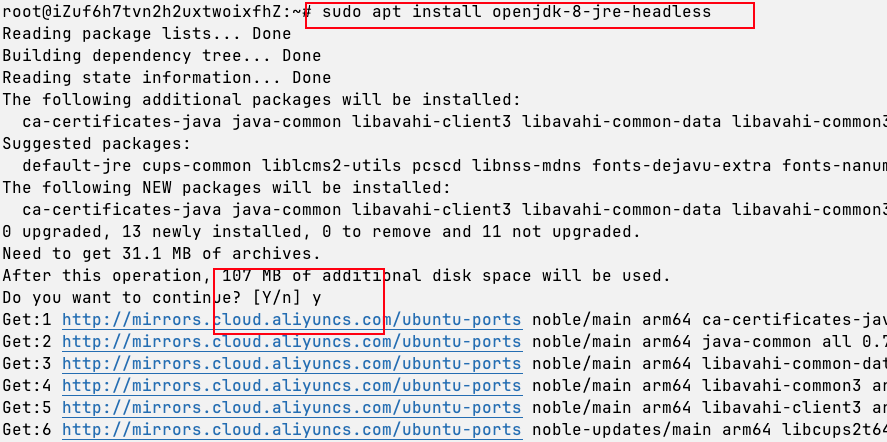
步骤3:验证JRE安装
bash
# 检查Java版本
java -version
步骤4:安装JDK(Java开发工具包)
bash
# 安装 OpenJDK 8 JDK
sudo apt install openjdk-8-jdk-headless
步骤5:验证JDK安装
bash
# 检查javac编译器
javac -version

# 检查Java版本
java -version
成功安装后的输出示例:
bash
openjdk version "1.8.0_xxx"
OpenJDK Runtime Environment (build 1.8.0_xxx-8uXXX-bXX-1ubuntu1~XX.XX-bXX)
OpenJDK 64-Bit Server VM (build 25.xxx-bXX, mixed mode)
安装其他版本的JDK
如果需要安装其他版本的JDK:
bash
# 安装 JDK 11
sudo apt install openjdk-11-jdk

# 安装 JDK 17
sudo apt install openjdk-17-jdk

# 安装 JDK 21
sudo apt install openjdk-21-jdk
常用命令
bash
# 查看Java版本
java -version

# 查看javac版本
javac -version

# 查看已安装的JDK
dpkg -l | grep openjdk

# 卸载JDK
sudo apt remove openjdk-8-jdk openjdk-8-jre

# 清理残留配置
sudo apt autoremove
Windows
📚 参考资料
如需更详细的Windows安装教程,可以参考官方文档或相关博客教程。
安装步骤
步骤1:下载JDK
访问Oracle官网或使用OpenJDK:
Oracle JDK:
- 访问 Oracle JDK下载页面
- 下载
jdk-8uXXX-windows-x64.exe(需要Oracle账号)
OpenJDK(推荐):
- 访问 AdoptOpenJDK 或 Microsoft OpenJDK
- 下载 Windows x64 安装包
步骤2:安装JDK
- 双击下载的安装文件
- 按照安装向导进行安装
- 选择安装路径(建议使用默认路径或记住自定义路径)
- 默认路径:
C:\Program Files\Java\jdk1.8.0_xxx
- 默认路径:
步骤3:配置环境变量
右键点击"此电脑" → "属性" → "高级系统设置" → "环境变量"
在"系统变量"中新建变量:
- 变量名:
JAVA_HOME - 变量值:
C:\Program Files\Java\jdk1.8.0_xxx(你的JDK安装路径)
- 变量名:
编辑"系统变量"中的
Path变量,添加:%JAVA_HOME%\bin%JAVA_HOME%\jre\bin
新建系统变量(可选):
- 变量名:
CLASSPATH - 变量值:
.;%JAVA_HOME%\lib;%JAVA_HOME%\lib\tools.jar
- 变量名:
步骤4:验证安装
打开命令提示符(CMD)或 PowerShell:
cmd
# 查看Java版本
java -version

# 查看javac版本
javac -version
成功安装后的输出示例:
java version "1.8.0_xxx"
Java(TM) SE Runtime Environment (build 1.8.0_xxx-bXX)
Java HotSpot(TM) 64-Bit Server VM (build 25.xxx-bXX, mixed mode)
使用压缩包安装(免安装版)
如果不想使用安装程序,可以下载ZIP压缩包:
步骤1:下载JDK ZIP包
从OpenJDK或Oracle下载ZIP压缩包
步骤2:解压文件
将ZIP文件解压到任意目录,例如:
C:\Java\jdk1.8.0_xxxD:\Program Files\Java\jdk1.8.0_xxx
步骤3:配置环境变量
按照上述"配置环境变量"步骤配置 JAVA_HOME 和 Path
步骤4:验证安装
cmd
java -version
javac -version
常见问题
1. 'java' 不是内部或外部命令
- 检查环境变量
Path是否正确配置 - 确认
%JAVA_HOME%\bin已添加到Path - 重新打开命令提示符窗口
2. JAVA_HOME 配置错误
- 确保
JAVA_HOME指向JDK安装目录(不是bin目录) - 路径中不要有多余的分号或空格
3. 版本冲突
- 如果安装了多个JDK版本,确保
Path中正确版本的路径在前面 - 可以使用
where java命令查看实际使用的Java路径
卸载JDK
使用控制面板卸载:
- 打开"控制面板" → "程序和功能"
- 找到 "Java(TM) SE Development Kit" 或 "OpenJDK"
- 右键点击 → "卸载"
手动清理:
- 删除JDK安装目录
- 删除环境变量中的
JAVA_HOME和Path中的Java相关路径 - 删除
C:\Users\用户名\.oracle_jre_usage文件夹(如果存在)
提示
- 安装完成后,建议重启计算机或重新打开命令提示符
- 开发Java程序还需要安装IDE,如IntelliJ IDEA、Eclipse等
- 生产环境建议使用LTS(长期支持)版本