




Windows 环境下用宝塔部署项目
🎉 只需几分钟
只需几分钟,简单的六步就能搭建属于自己的网站
1. 安装宝塔面板
下载安装包
📦 选择版本下载
请根据需求选择企业版或社区版
| 版本 | 说明 | 下载链接 |
|---|---|---|
| 企业版 (Latest) | 适合企业级应用 | 📥 点击下载 |
| 社区版 (Latest) | 免费开源版本 | 📥 点击下载 |
1.1 系统要求
- 操作系统:Windows Server 2008 R2+、Windows 10+
- 内存要求:建议4GB以上
- 磁盘空间:至少20GB可用空间
- .NET Framework:4.5或更高版本
1.2 下载安装包
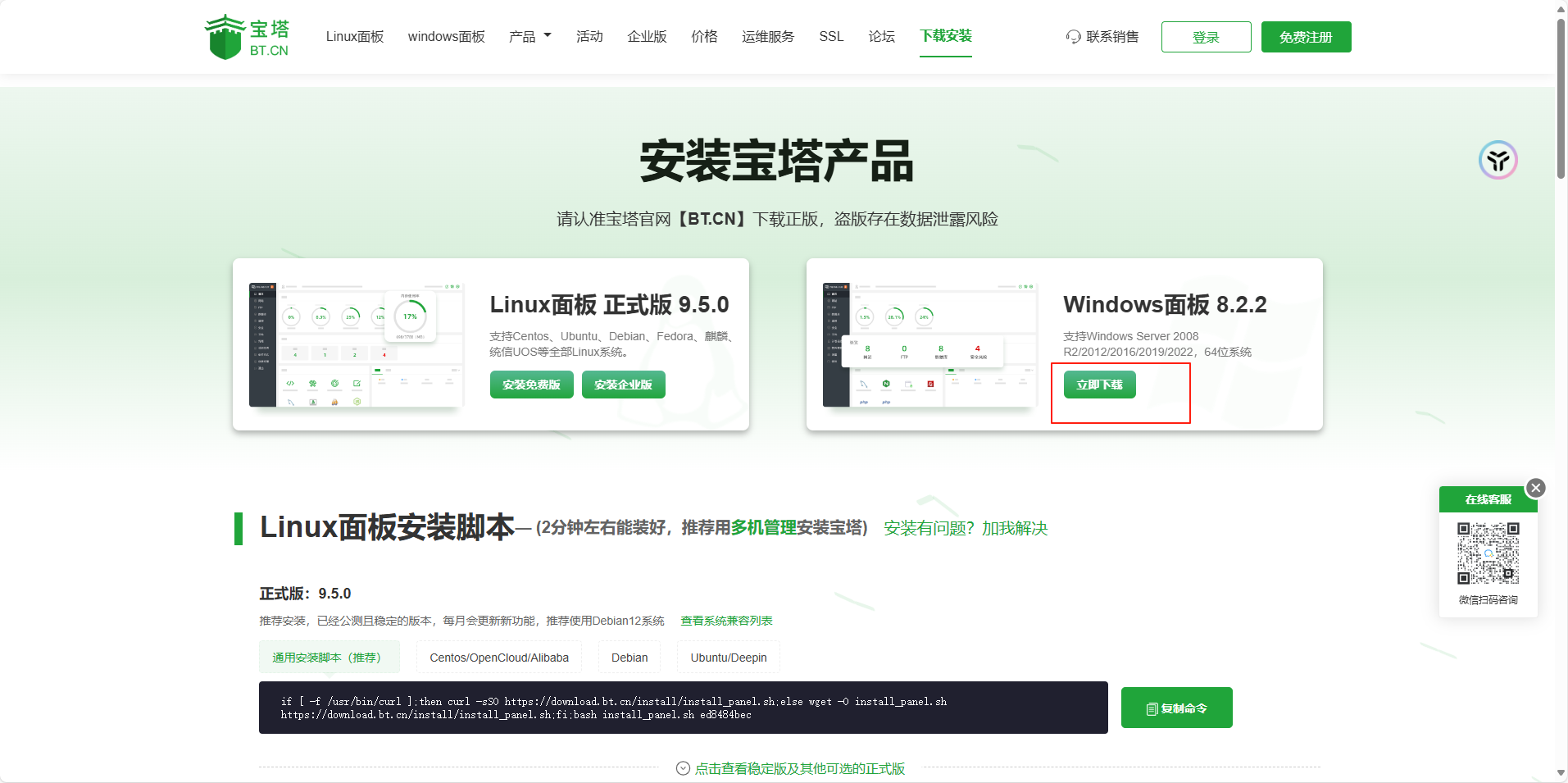
访问宝塔官网下载Windows版本:
text
https://www.bt.cn/new/download.html选择Windows版本进行下载,安装包大小约100MB。
1.3 安装和初始化
- 以管理员身份运行安装程序
- 按照向导完成安装(建议安装到D盘或其他非系统盘)
- 安装完成后会自动弹出面板登录信息
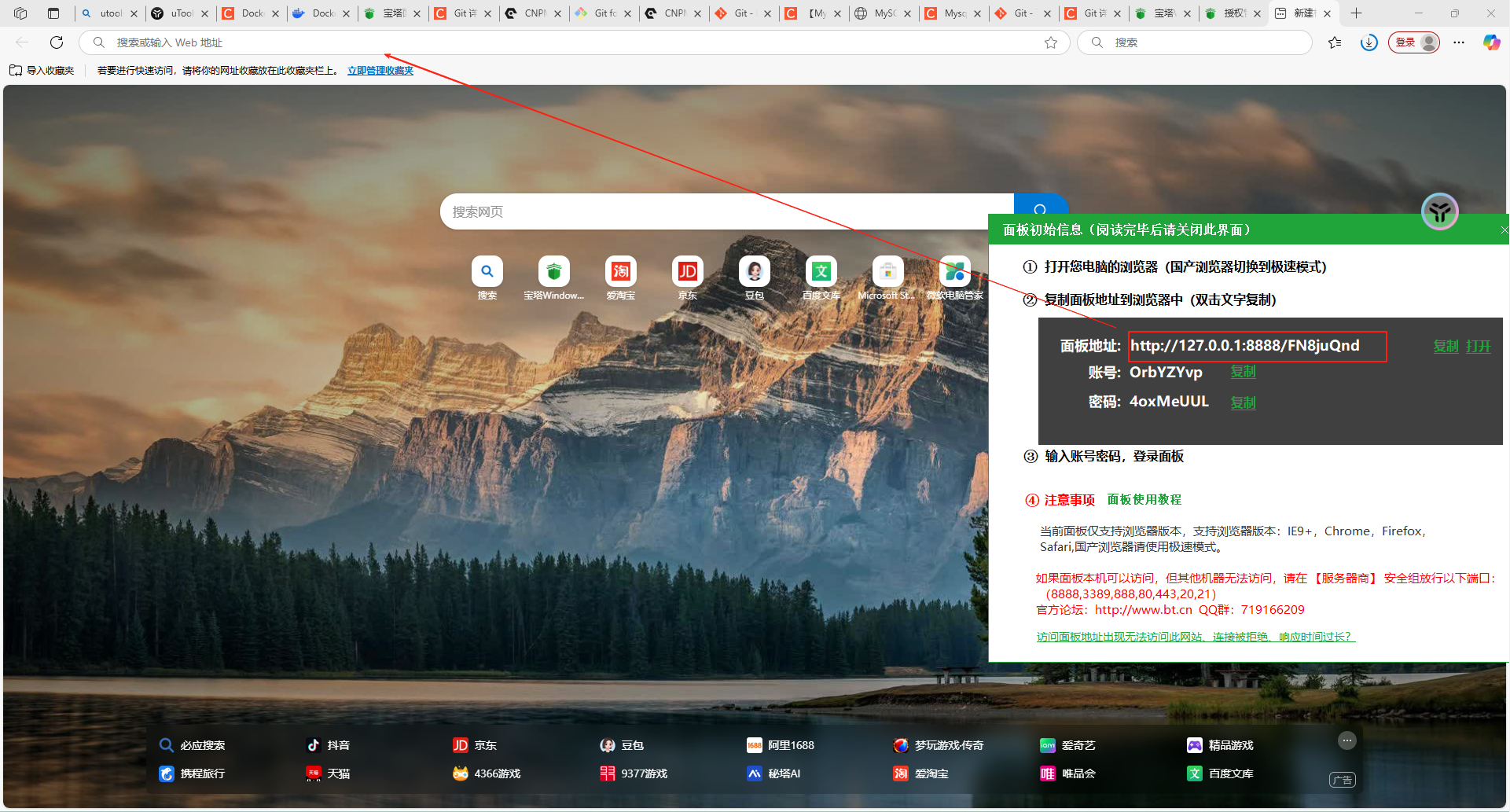
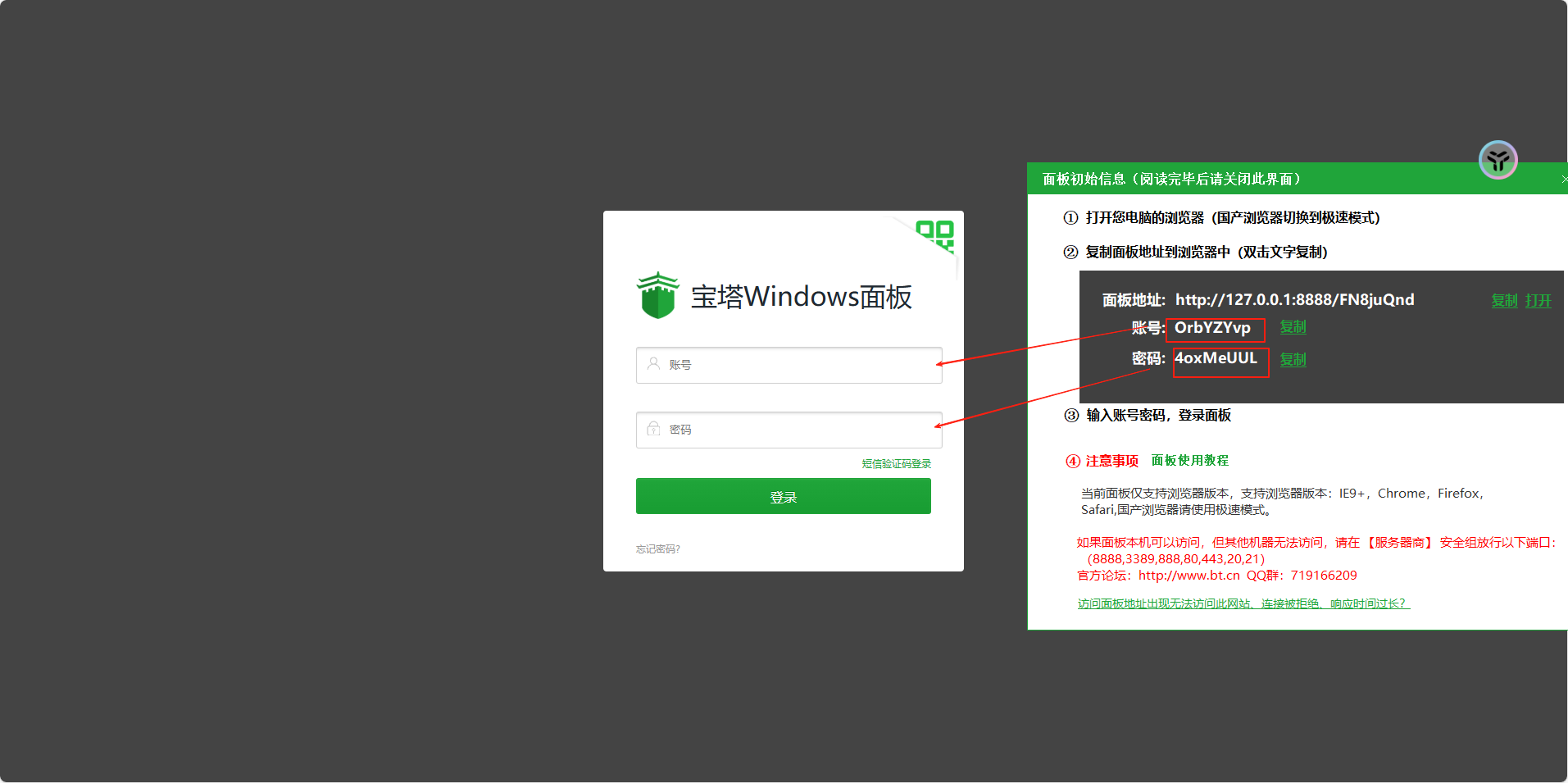
- 复制面板地址到浏览器,使用账号密码登录面板
2. 下载部署环境
2.1 安装MySQL 8.0版本
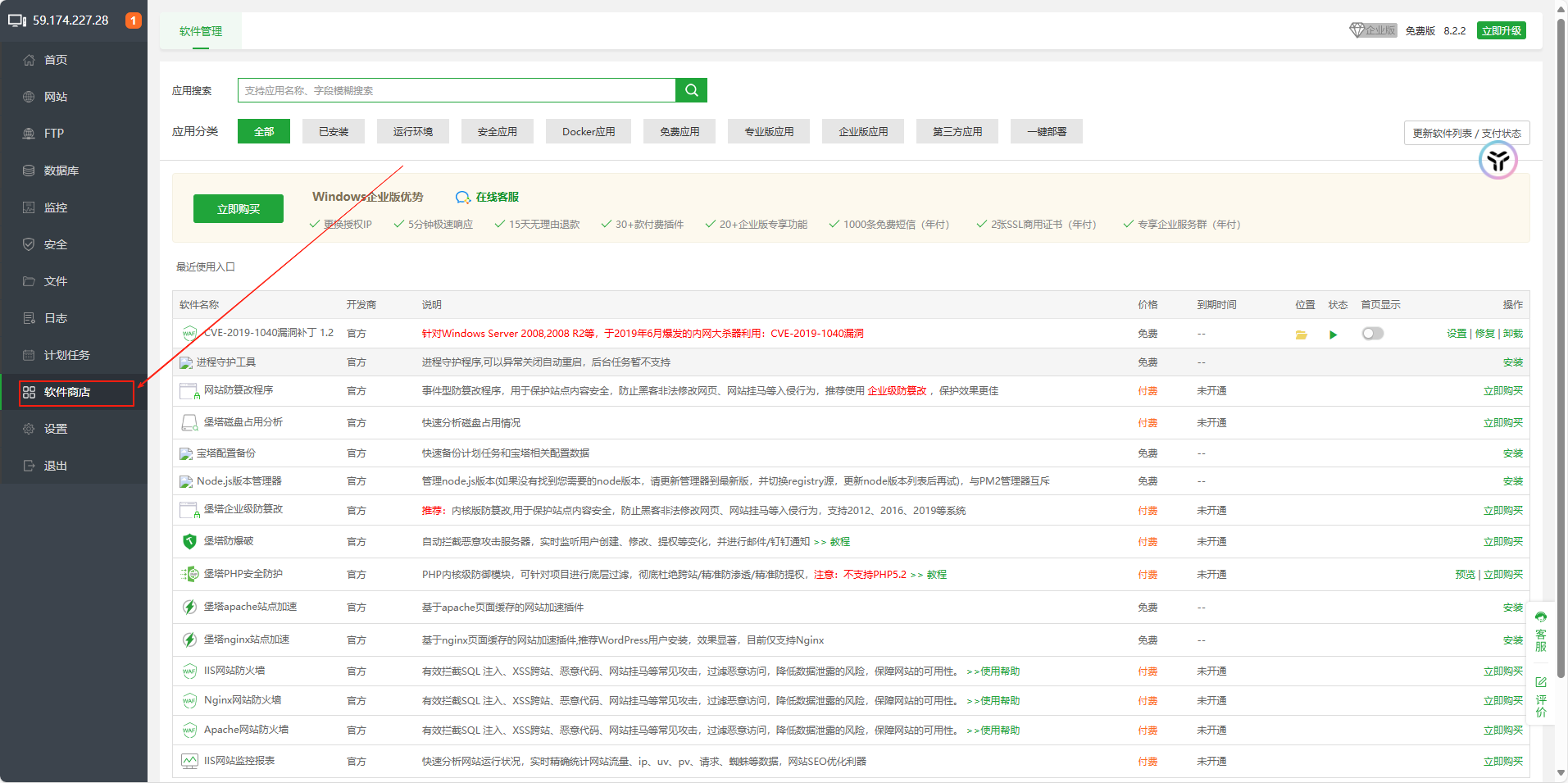
- 登录宝塔面板,进入软件商店
- 在搜索框中输入"MySQL"
- 选择MySQL 8.0版本,点击一键安装
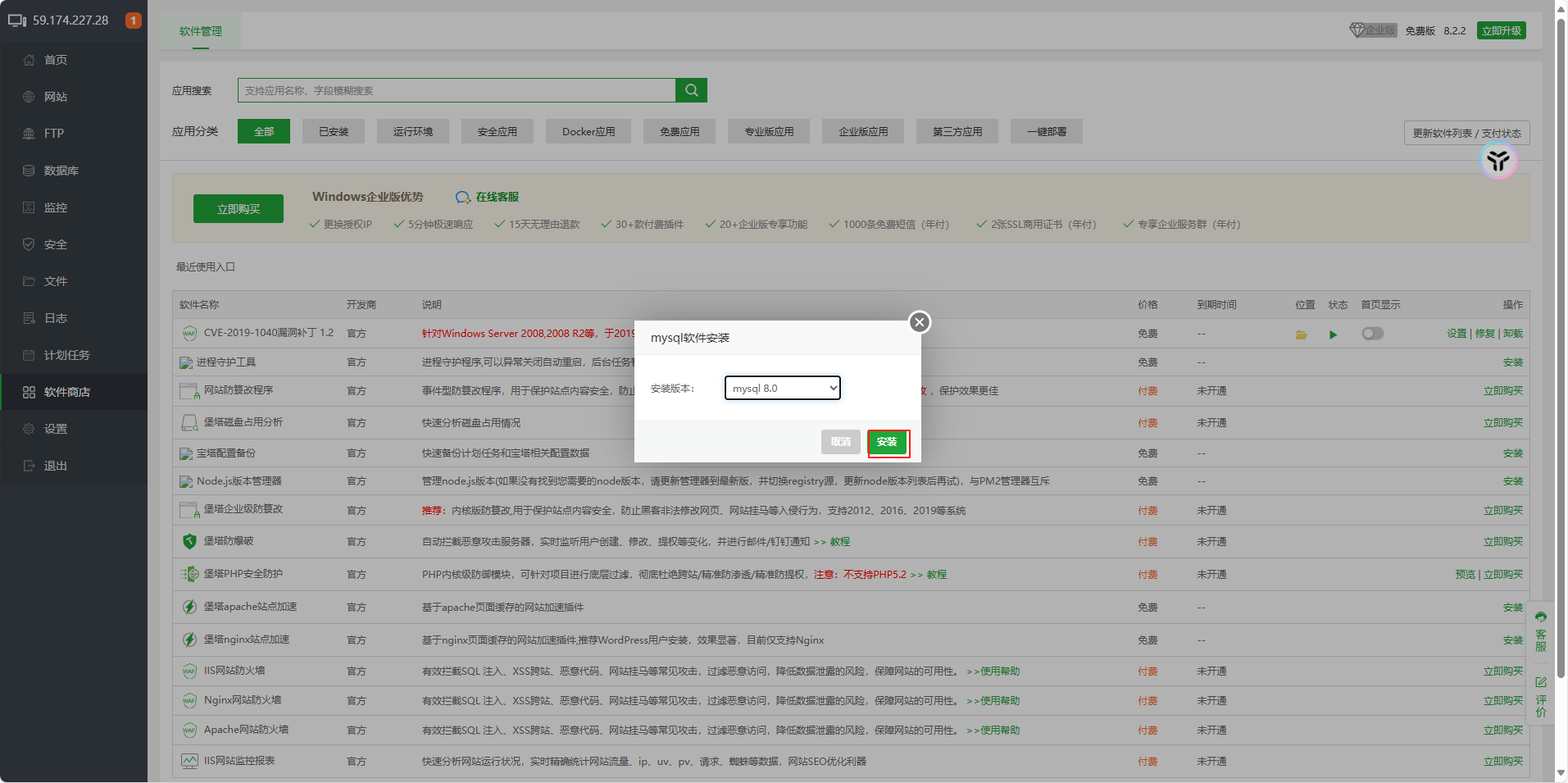
- 等待安装完成(约5-10分钟)
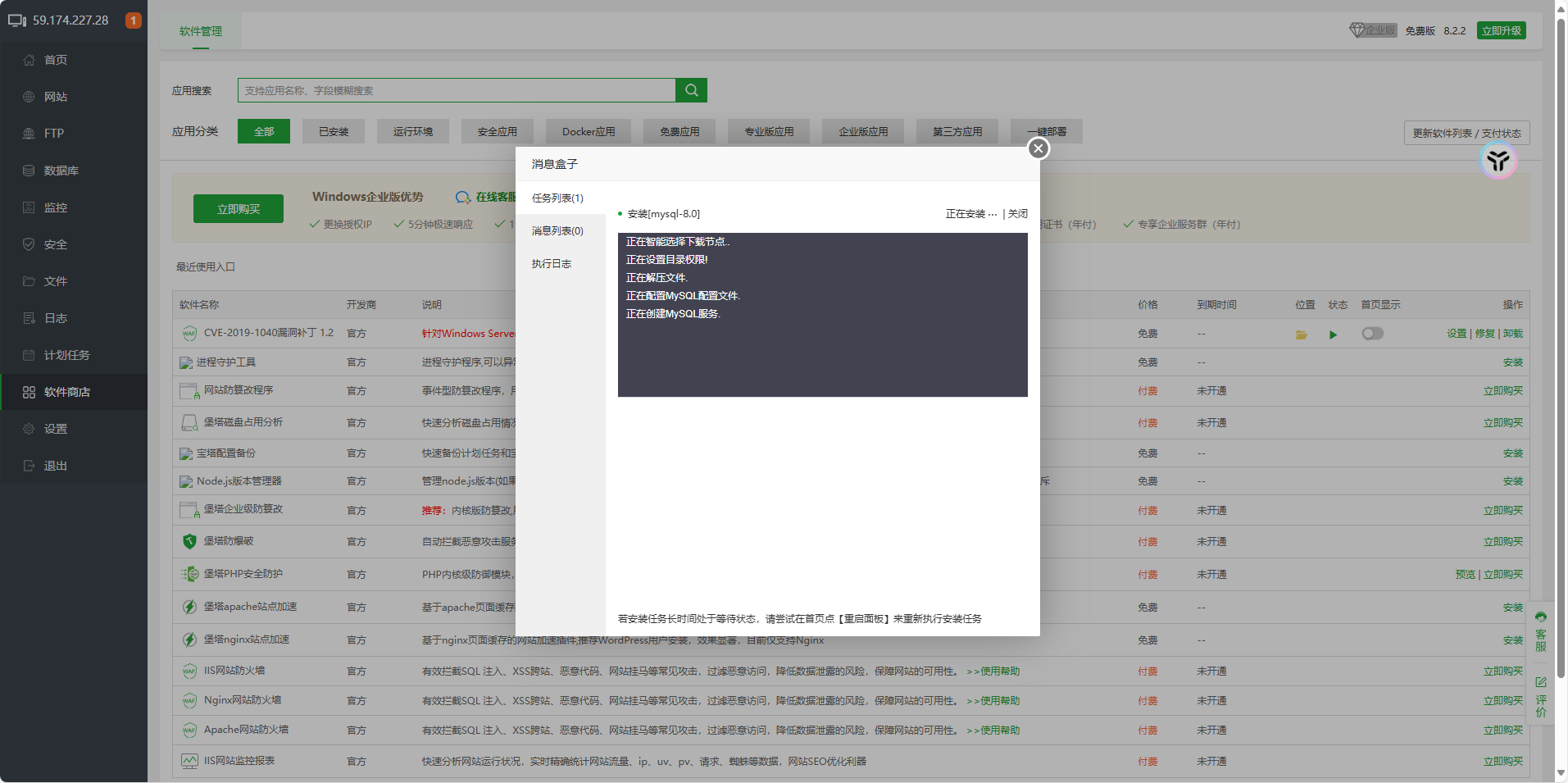
安装提示
- MySQL安装过程中会自动配置服务
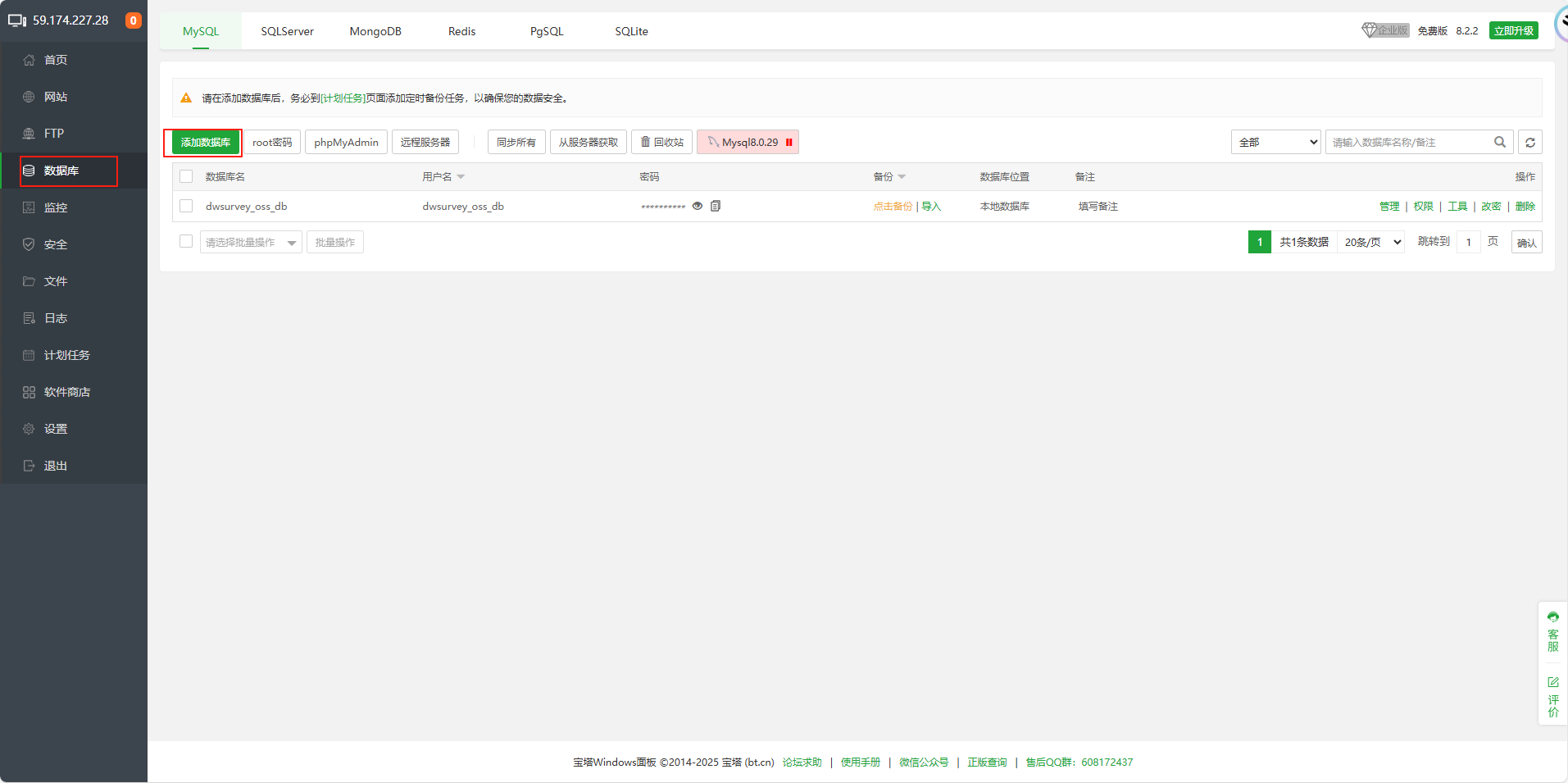
- 安装完成后请记录root用户密码
- 确保MySQL服务状态为"运行中"
2.2 下载安装JDK
2.2.1 下载JDK 8
推荐使用Oracle JDK 8或OpenJDK 8:
text
https://www.oracle.com/java/technologies/javase/javase8-archive-downloads.htmltext
https://adoptium.net/zh-CN/temurin/releases/?version=82.2.2 安装配置
- 下载对应Windows版本的JDK安装包
- 以管理员身份运行安装程序
- 安装完成后配置环境变量(通常安装程序会自动配置)
- 验证安装:打开命令提示符,输入
java -version
2.3 下载安装Elasticsearch
2.3.1 下载Elasticsearch
text
https://www.elastic.co/downloads/elasticsearch推荐版本:Elasticsearch 8.17.3(经过测试验证)
2.3.2 安装配置
- 下载Windows版本的zip压缩包
- 解压到合适的目录(如:
D:\elasticsearch-8.17.3) - 无需额外安装,解压即可使用
2.4 安装IK分词器插件
2.4.1 下载IK分词器
text
https://release.infinilabs.com/analysis-ik/stable/版本兼容性要求
- IK分词器版本必须与Elasticsearch版本完全一致
- 例如:ES 8.17.3 对应 elasticsearch-analysis-ik-8.17.3.zip
2.4.2 安装步骤
- 在Elasticsearch安装目录下找到
plugins文件夹 - 在plugins目录下创建
ik文件夹 - 将下载的IK分词器zip文件解压到
ik文件夹中
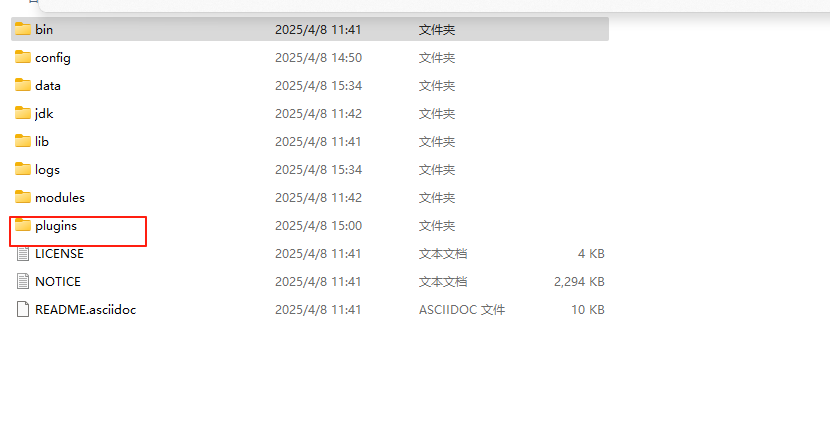

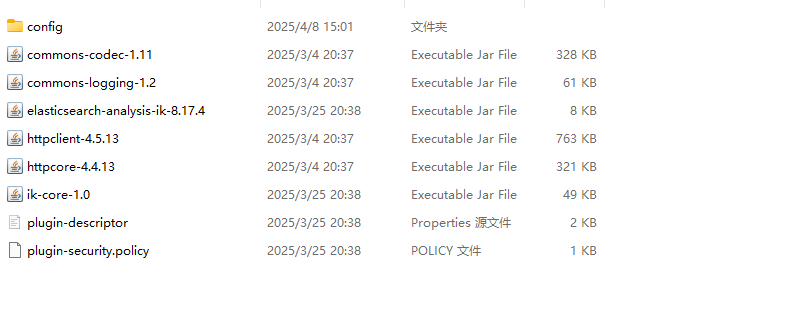
正确的目录结构应该是:
elasticsearch-8.17.3/
├── plugins/
│   └── ik/
│       ├── elasticsearch-analysis-ik-8.17.3.jar
│       ├── config/
│       └── ...其他文件
3. 配置数据库
3.1 创建项目数据库
- 在宝塔面板中,进入数据库管理页面
- 点击添加数据库,填写数据库信息:
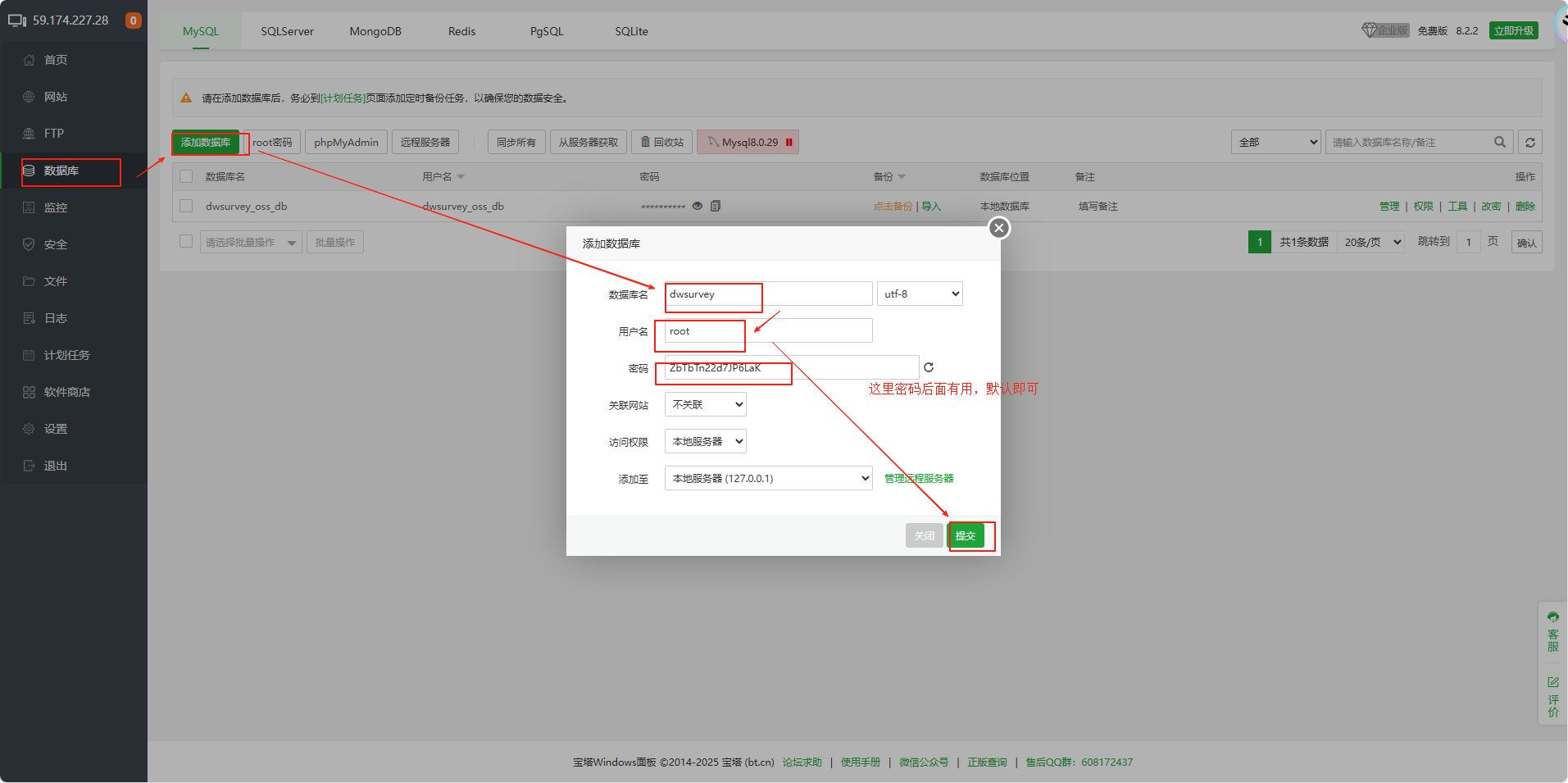
数据库配置参数:
text
数据库名:dwsurvey
用户名:dwsurvey
密码:[设置一个安全密码]
访问权限:本地服务器
字符集:utf8mb4- 点击提交创建数据库
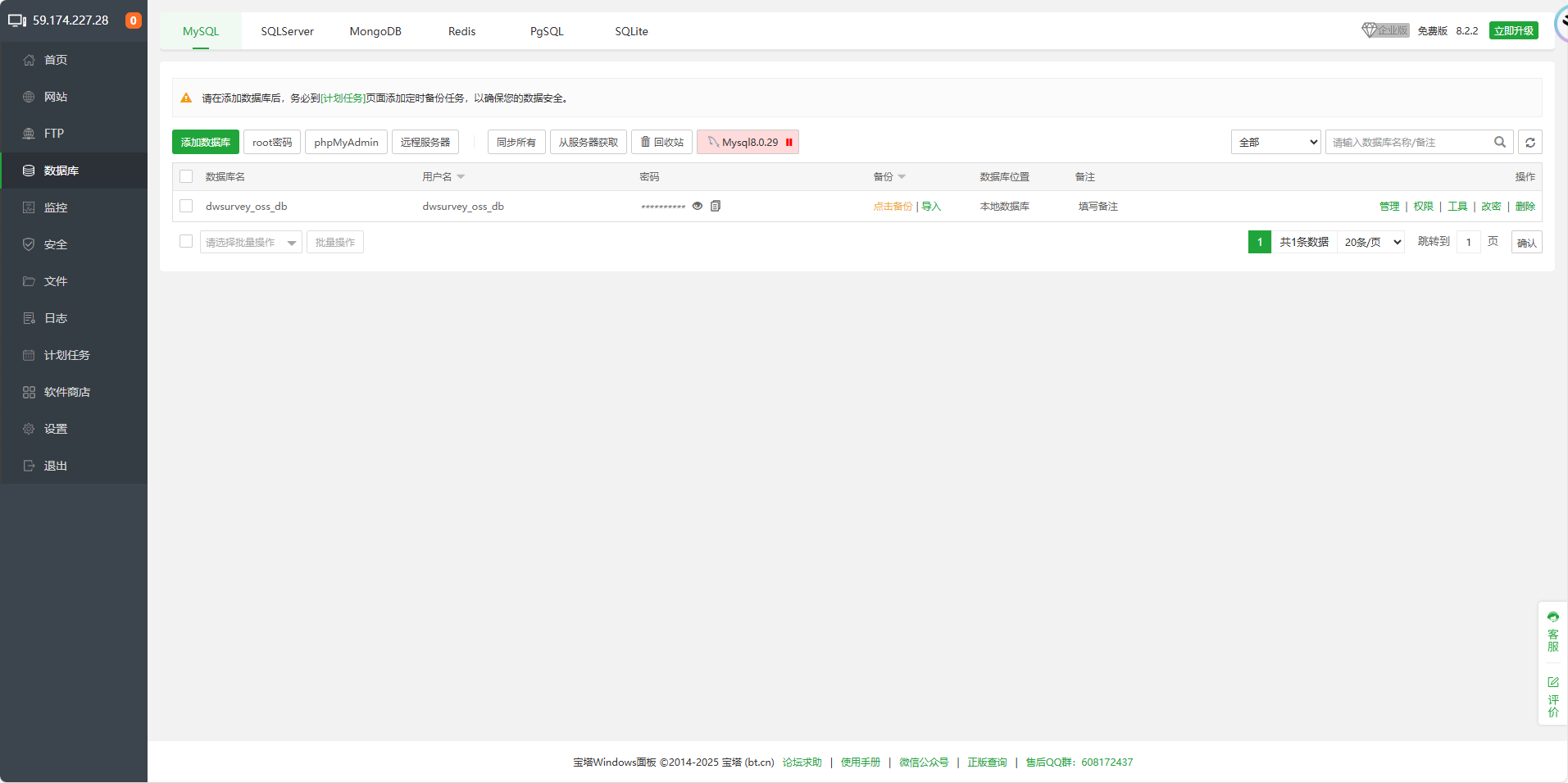
3.2 导入数据库结构
- 在数据库列表中找到刚创建的数据库,点击管理

- 选择导入功能,上传项目提供的SQL初始化文件
- 点击导入执行数据库初始化

数据库配置注意事项
- 建议使用utf8mb4字符集以支持完整的Unicode字符
- 数据库密码请设置复杂密码并妥善保管
- 确保SQL文件与项目版本匹配
- 导入完成后可以查看表结构验证是否成功
4. 修改jar包配置文件
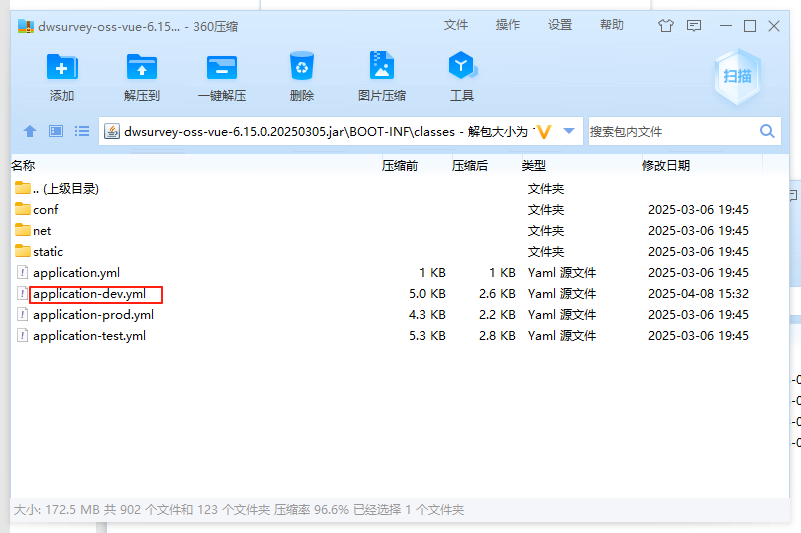
4.1 解压jar包访问配置文件
- 使用压缩软件(如WinRAR、7-Zip)打开项目jar包
- 依次进入:
BOOT-INF→classes目录

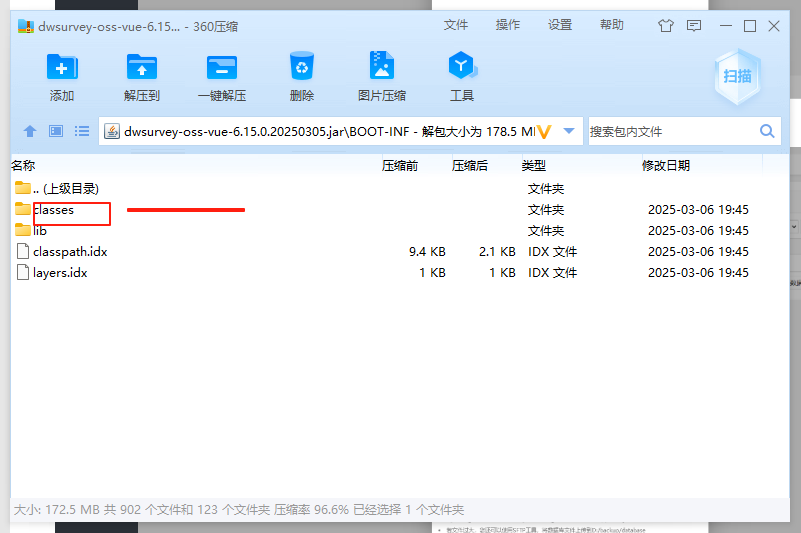
4.2 编辑应用配置文件
- 在classes目录下找到
application.properties或application.yml文件 - 使用文本编辑器打开该文件
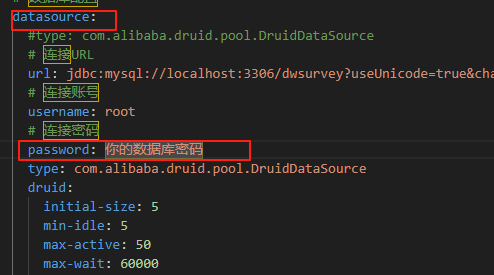
4.3 配置数据库连接
找到数据源配置部分,修改以下参数:
properties
# 数据库连接配置
spring.datasource.url=jdbc:mysql://localhost:3306/dwsurvey?useUnicode=true&characterEncoding=utf8&serverTimezone=GMT%2B8
spring.datasource.username=dwsurvey
spring.datasource.password=[你的数据库密码]
spring.datasource.driver-class-name=com.mysql.cj.jdbc.Driver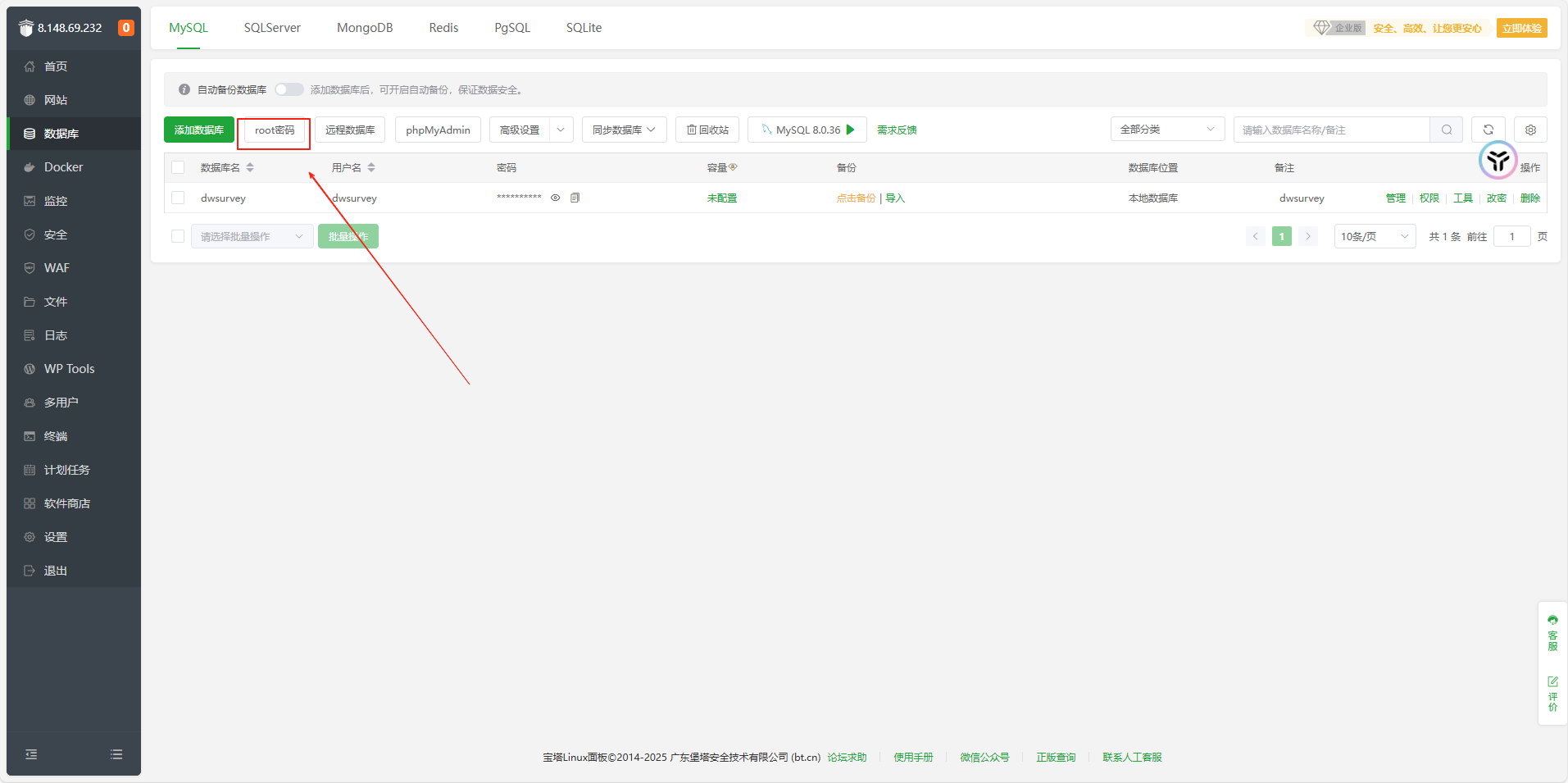
获取数据库密码
在宝塔面板的数据库管理页面,点击对应数据库的复制密码按钮即可获取密码
4.4 配置Elasticsearch连接
找到Elasticsearch配置部分,修改连接参数:
properties
# Elasticsearch配置
elasticsearch.host=localhost
elasticsearch.port=9200
elasticsearch.username=elastic
elasticsearch.password=[你的ES密码]
elasticsearch.security.enabled=false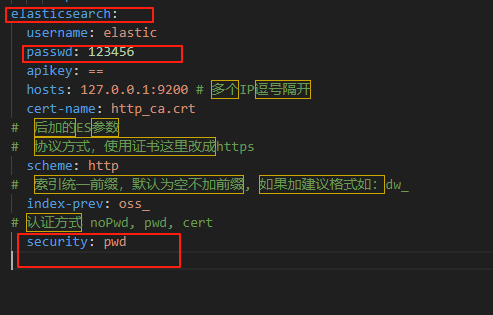
配置注意事项
- 确保所有密码和连接信息准确无误
- 保存文件时保持原有的文件编码格式
- 配置完成后需要重新打包jar文件或直接替换配置文件
- 保存配置文件并退出编辑器
5. 上传jar包到宝塔
5.1 创建项目目录
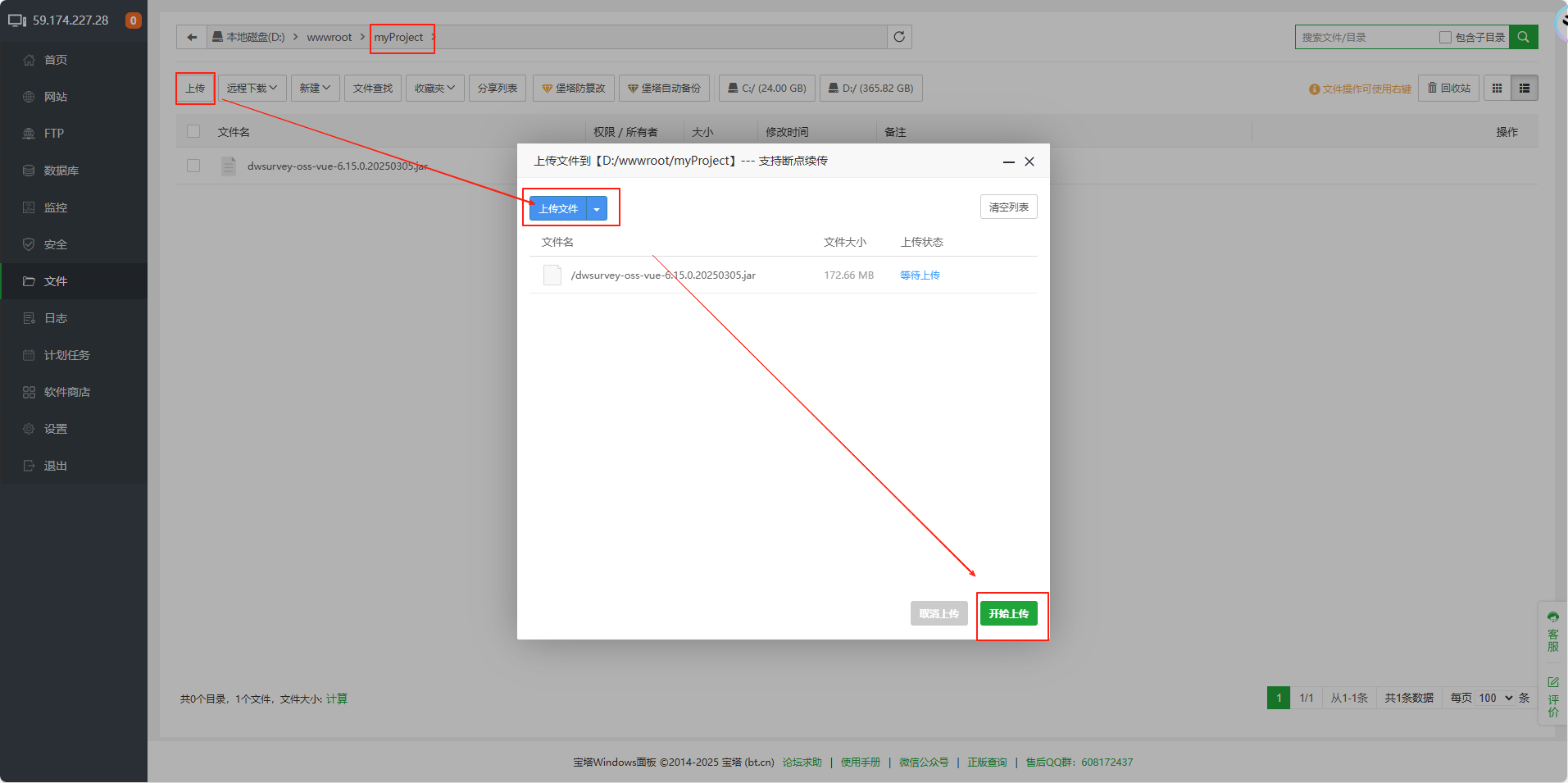
- 在宝塔面板中,进入文件管理页面
- 导航到
/www/wwwroot/目录 - 创建项目专用文件夹(如:
dwsurvey-project)

5.2 上传jar包
- 进入刚创建的项目文件夹
- 点击上传文件按钮
- 选择配置好的jar包文件进行上传
- 等待上传完成
上传建议
- 确保jar包文件完整且配置正确
- 建议上传前先备份原始jar包
- 上传过程中请保持网络稳定
6. 创建和配置网站
6.1 配置Java运行环境
首次创建Java项目时,宝塔会提示配置JDK和Tomcat:
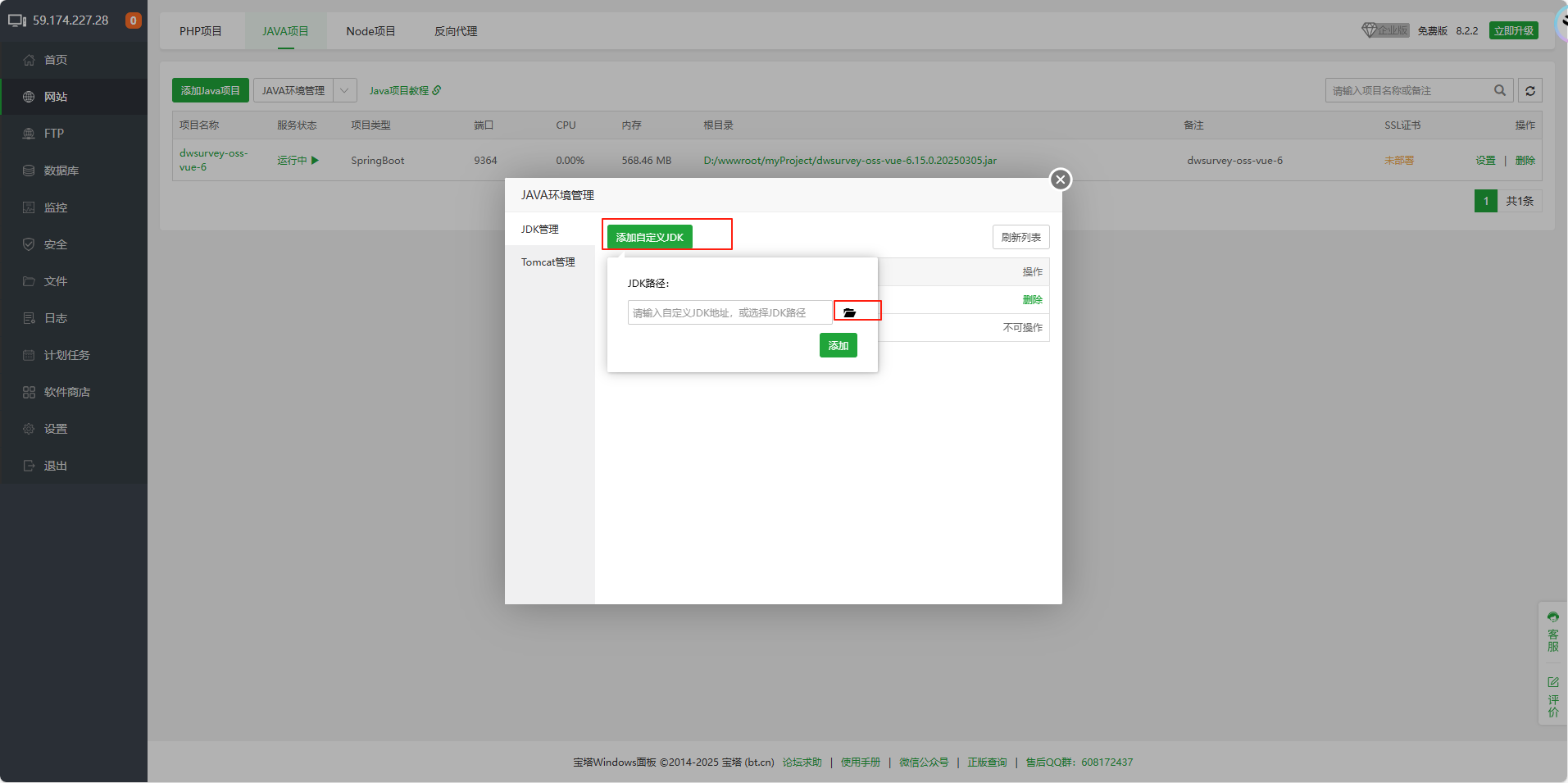
- JDK配置:
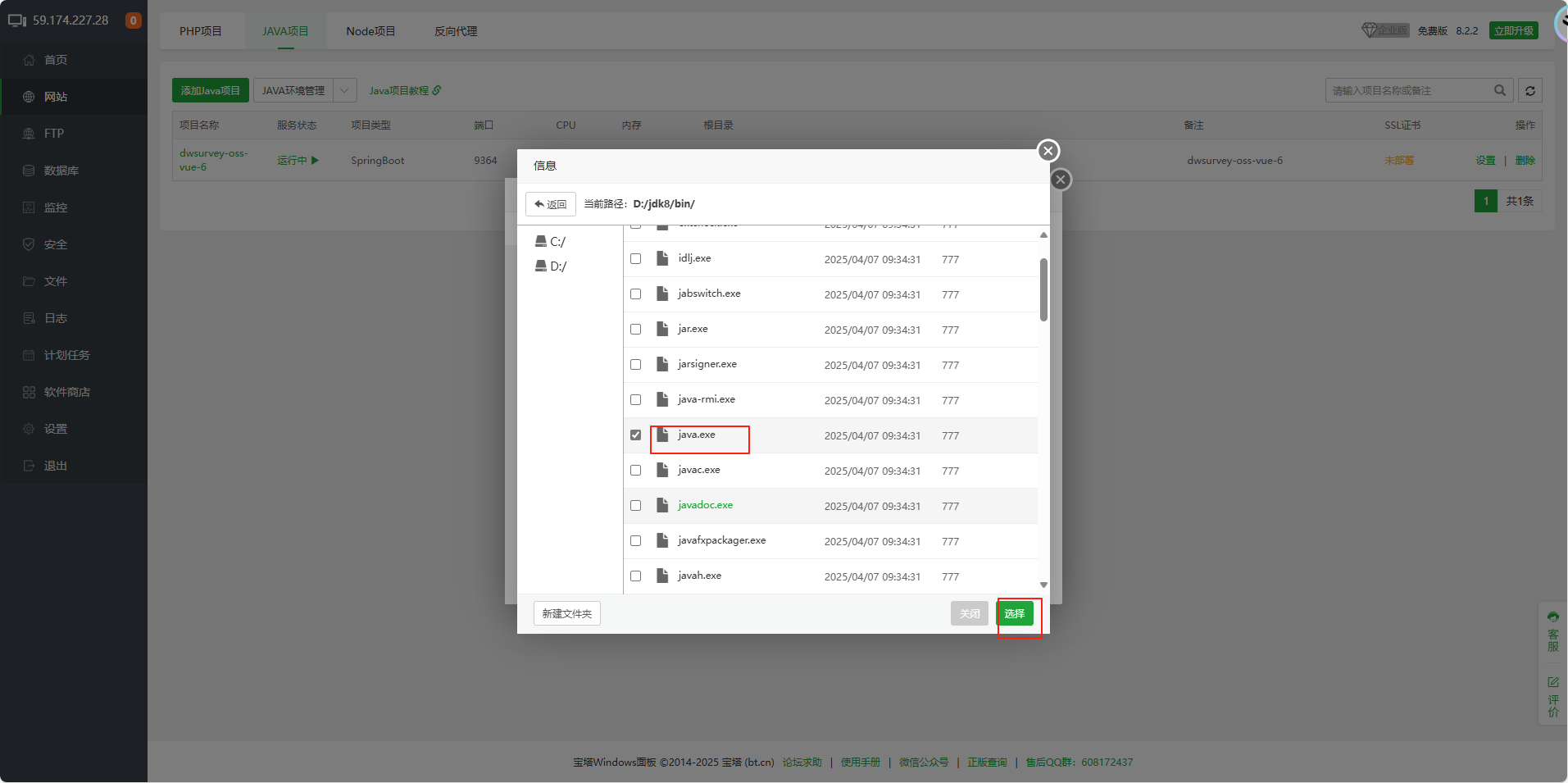
- 点击选择JDK路径
- 导航到JDK安装目录的bin文件夹
- 选择
java.exe文件
- Tomcat配置:
- 点击下载Tomcat(宝塔会自动下载配置)
- 或选择已安装的Tomcat路径
6.2 添加Java项目
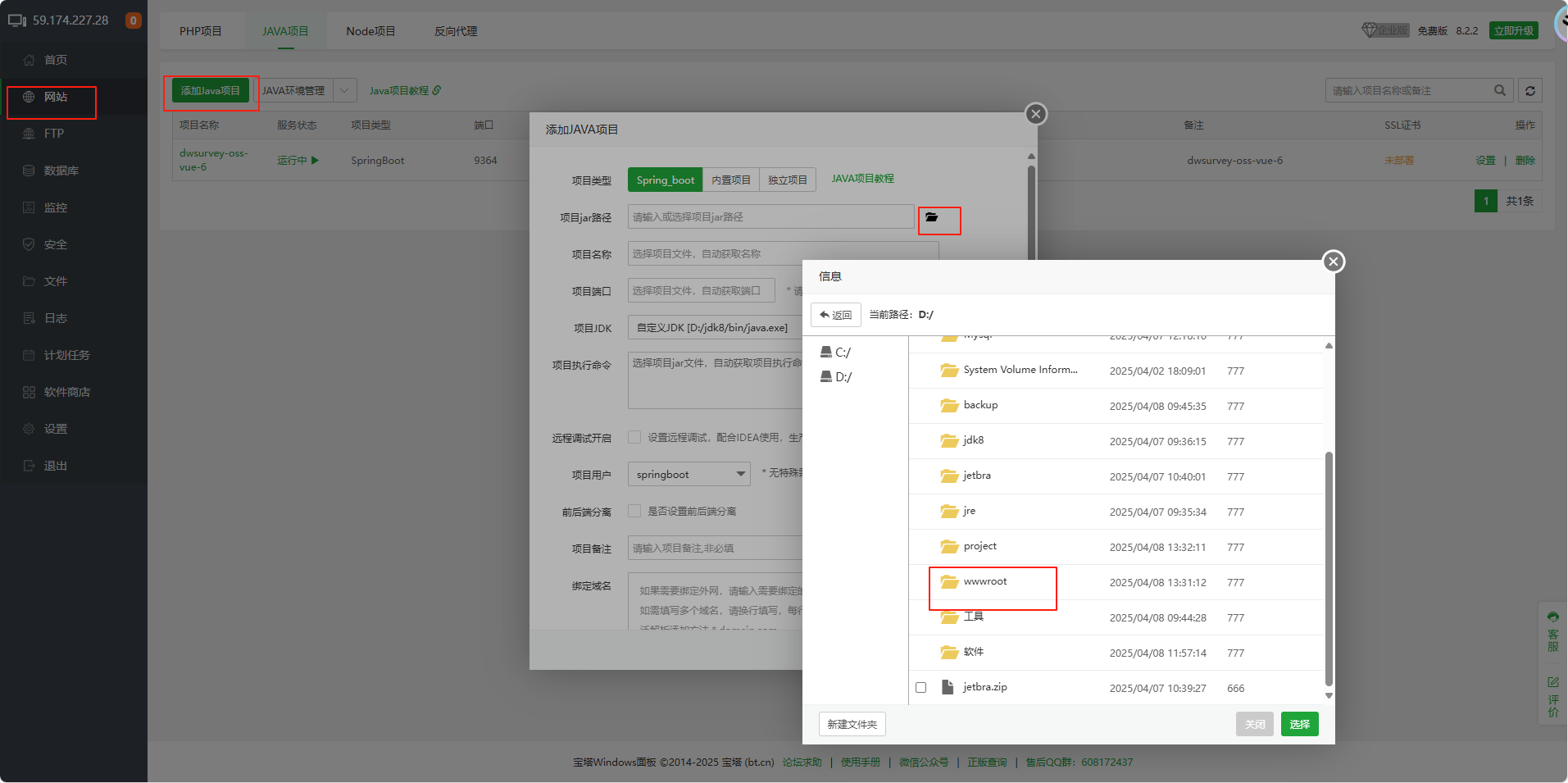
- 在宝塔面板中,进入网站管理页面
- 点击添加站点 → Java项目
6.3 配置项目参数
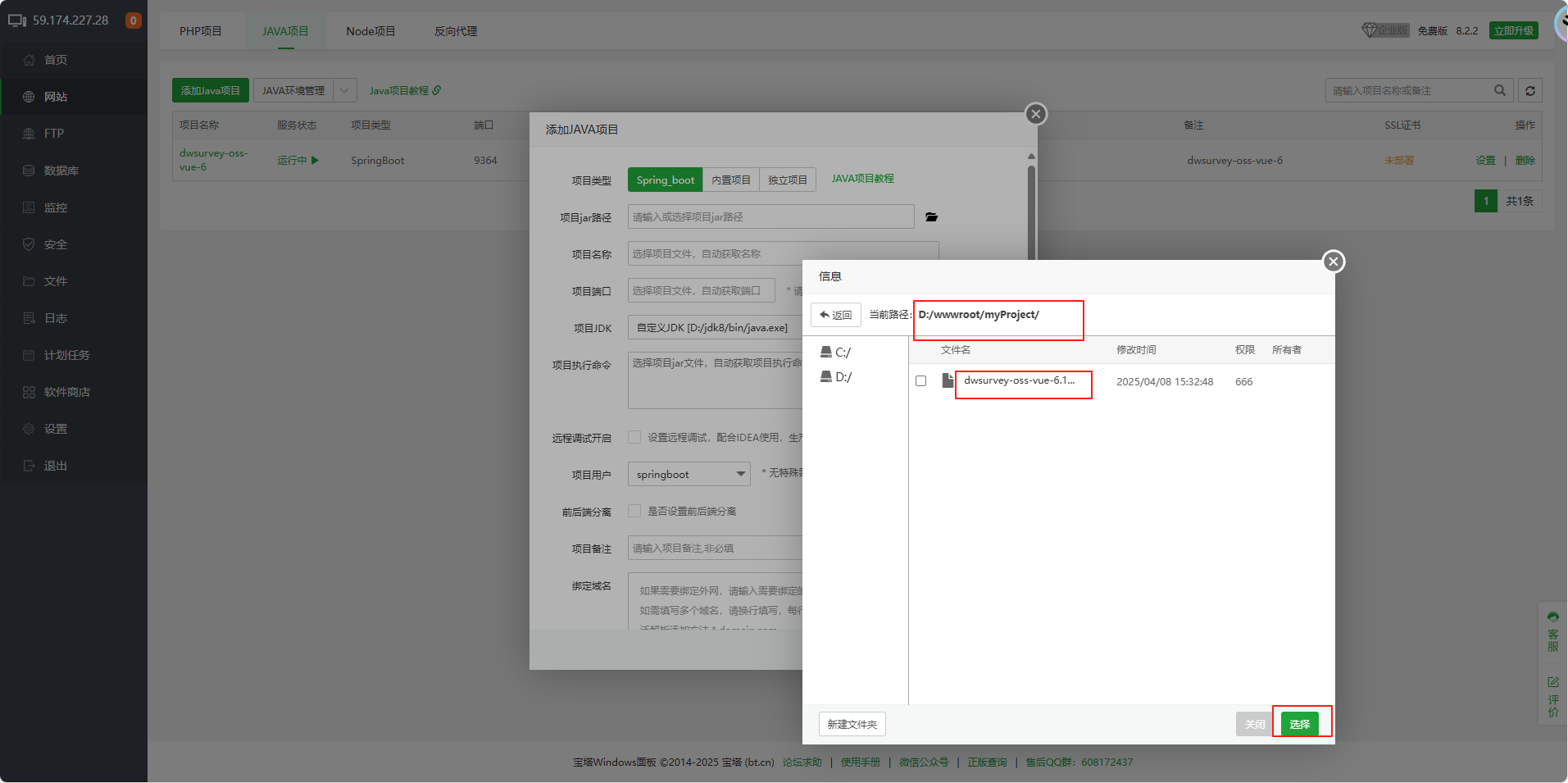
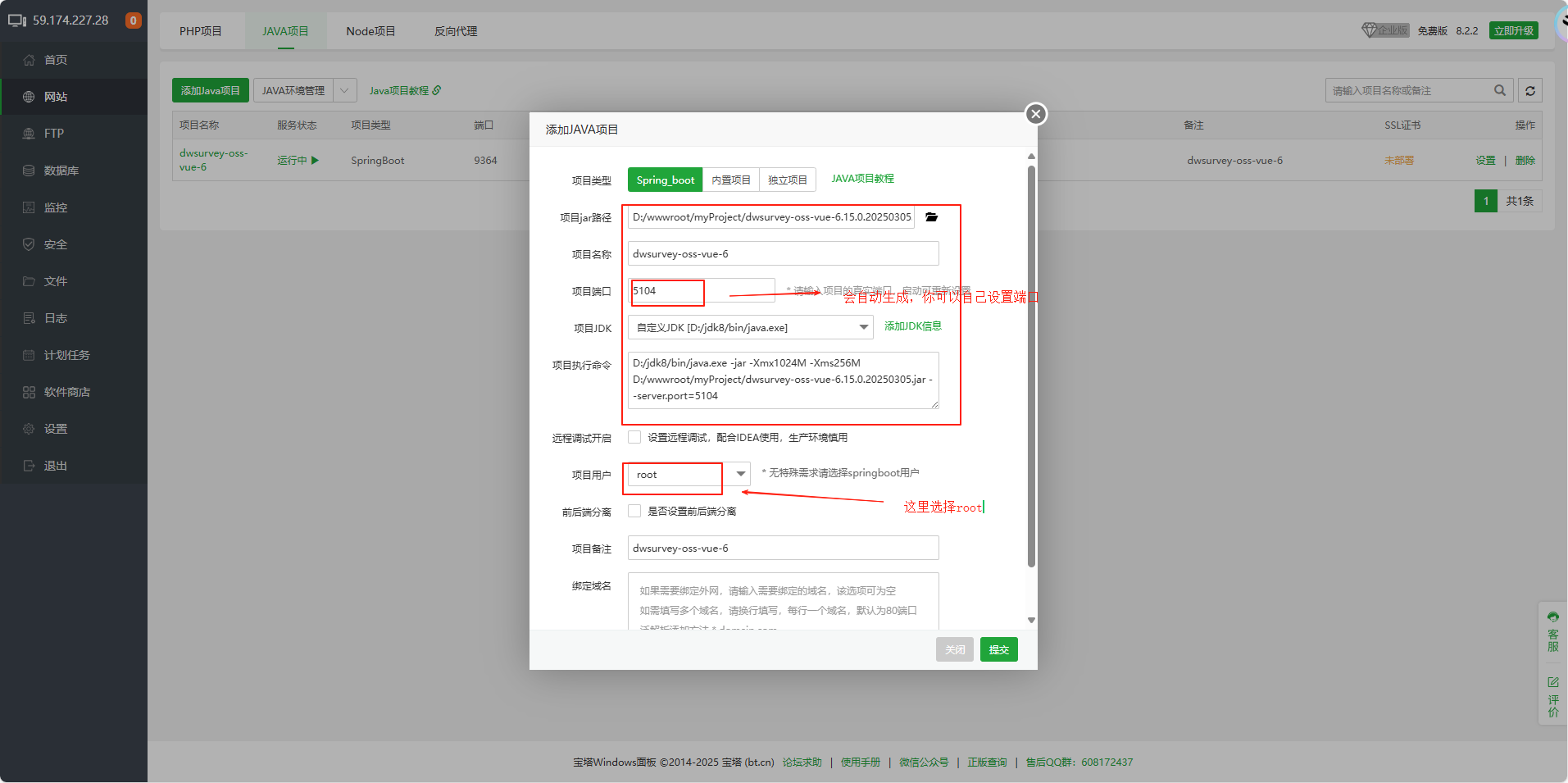
- 项目名称:输入项目名称(如:dwsurvey)
- 项目路径:选择上传jar包的目录路径
- jar包选择:浏览并选择项目jar文件
项目配置参数:
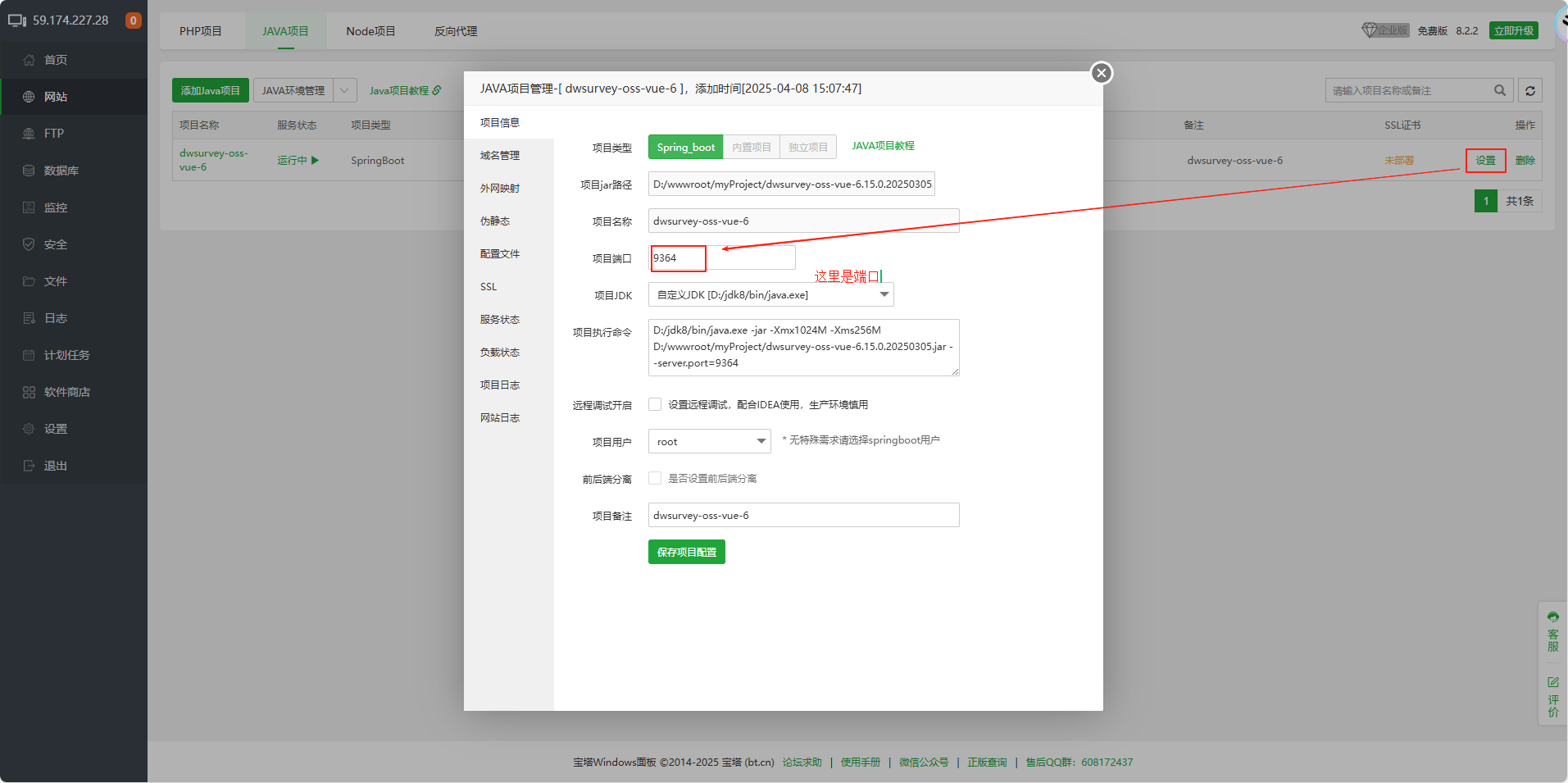
- 运行端口:建议使用8080-8999范围内的端口
- 运行用户:选择
root用户 - 启动参数:可添加JVM参数(如:
-Xmx2g -Xms1g)
- 点击提交创建项目
6.4 启动项目
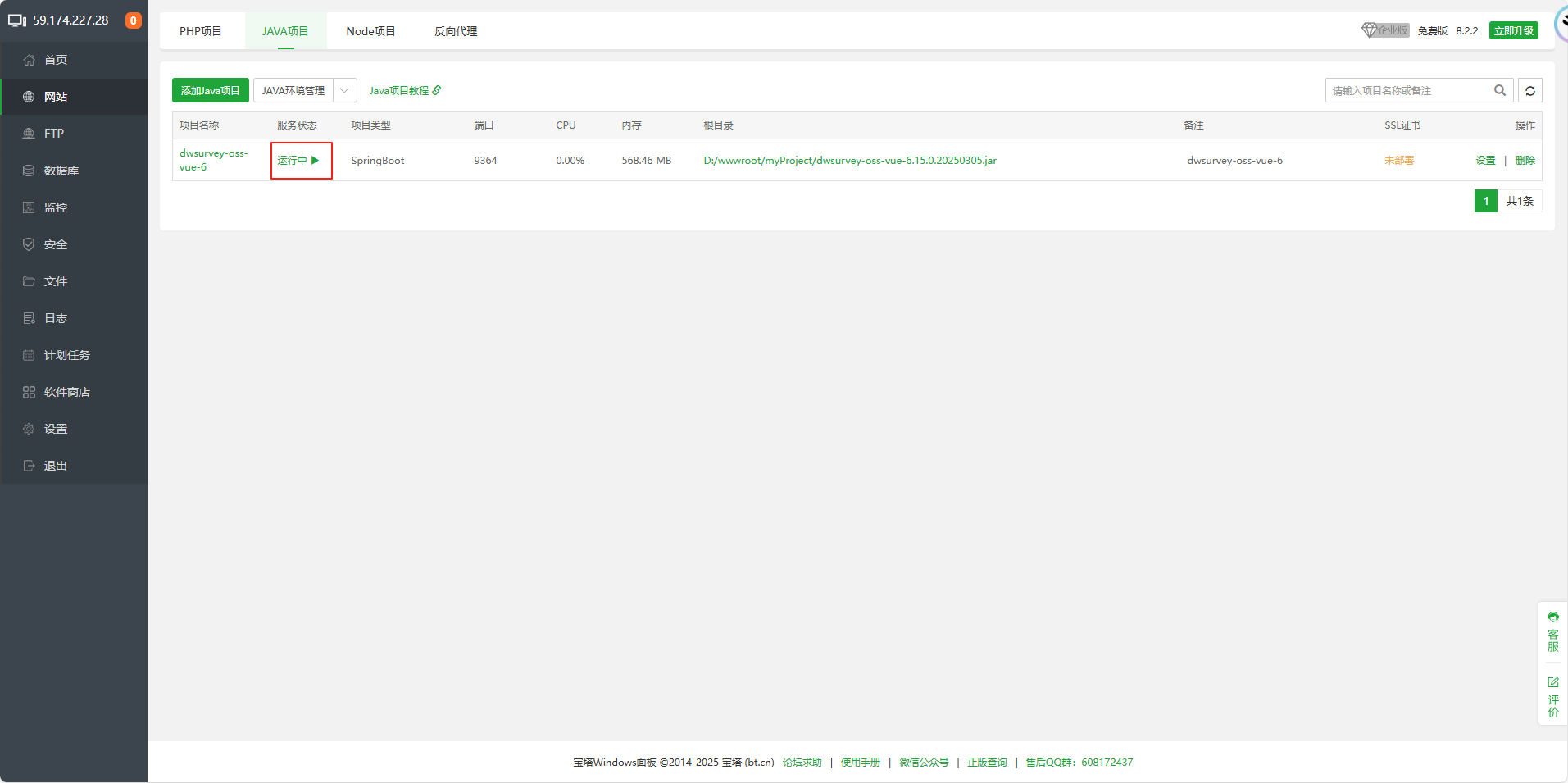
- 项目创建完成后,检查运行状态
- 如果显示"已停止",点击启动按钮
- 观察启动日志,确保无错误信息
6.5 访问测试
- 项目启动成功后,记录分配的端口号
- 在浏览器中访问项目:
访问地址格式:
text
http://localhost:端口号
或
http://服务器IP:端口号
访问提示
- 首次启动可能需要1-3分钟初始化时间
- 如果无法访问,请检查Windows防火墙设置
- 确保端口未被其他程序占用
- 可以通过宝塔面板查看项目运行日志排查问题
6.6 常见问题排查
- 启动失败:检查JDK版本和jar包配置
- 端口冲突:更换其他可用端口
- 内存不足:调整JVM内存参数
- 数据库连接失败:验证数据库配置和服务状态