




Linux 环境下用宝塔部署项目
🎉 只需几分钟
只需几分钟,简单的六步就能搭建属于自己的网站
1. 安装宝塔面板
下载安装包
📦 选择版本下载
请根据需求选择企业版或社区版
| 版本 | 说明 | 下载链接 |
|---|---|---|
| 企业版 (Latest) | 适合企业级应用 | 📥 点击下载 |
| 社区版 (Latest) | 免费开源版本 | 📥 点击下载 |
1.1 系统要求
- 操作系统:CentOS 7+、Ubuntu 16+、Debian 9+
- 内存要求:建议2GB以上
- 磁盘空间:至少20GB可用空间
1.2 一键安装脚本
CentOS/RHEL系统:
bash
yum install -y wget && wget -O install.sh http://download.bt.cn/install/install_6.0.sh && sh install.sh ed8484becUbuntu/Debian系统:
bash
wget -O install.sh http://download.bt.cn/install/install-ubuntu_6.0.sh && sudo bash install.sh ed8484bec1.3 安装完成后
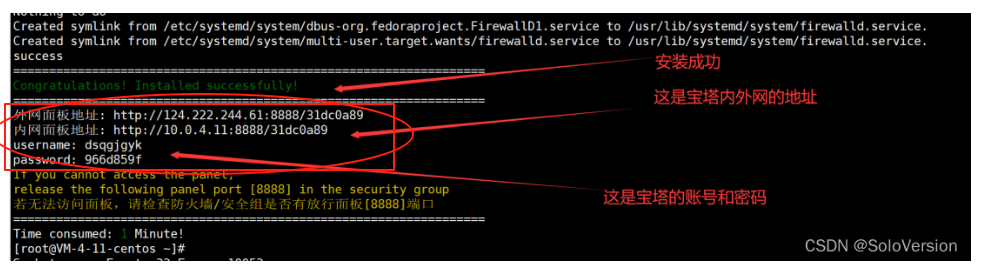
2. 下载部署环境
2.1 安装MySQL 8.0版本
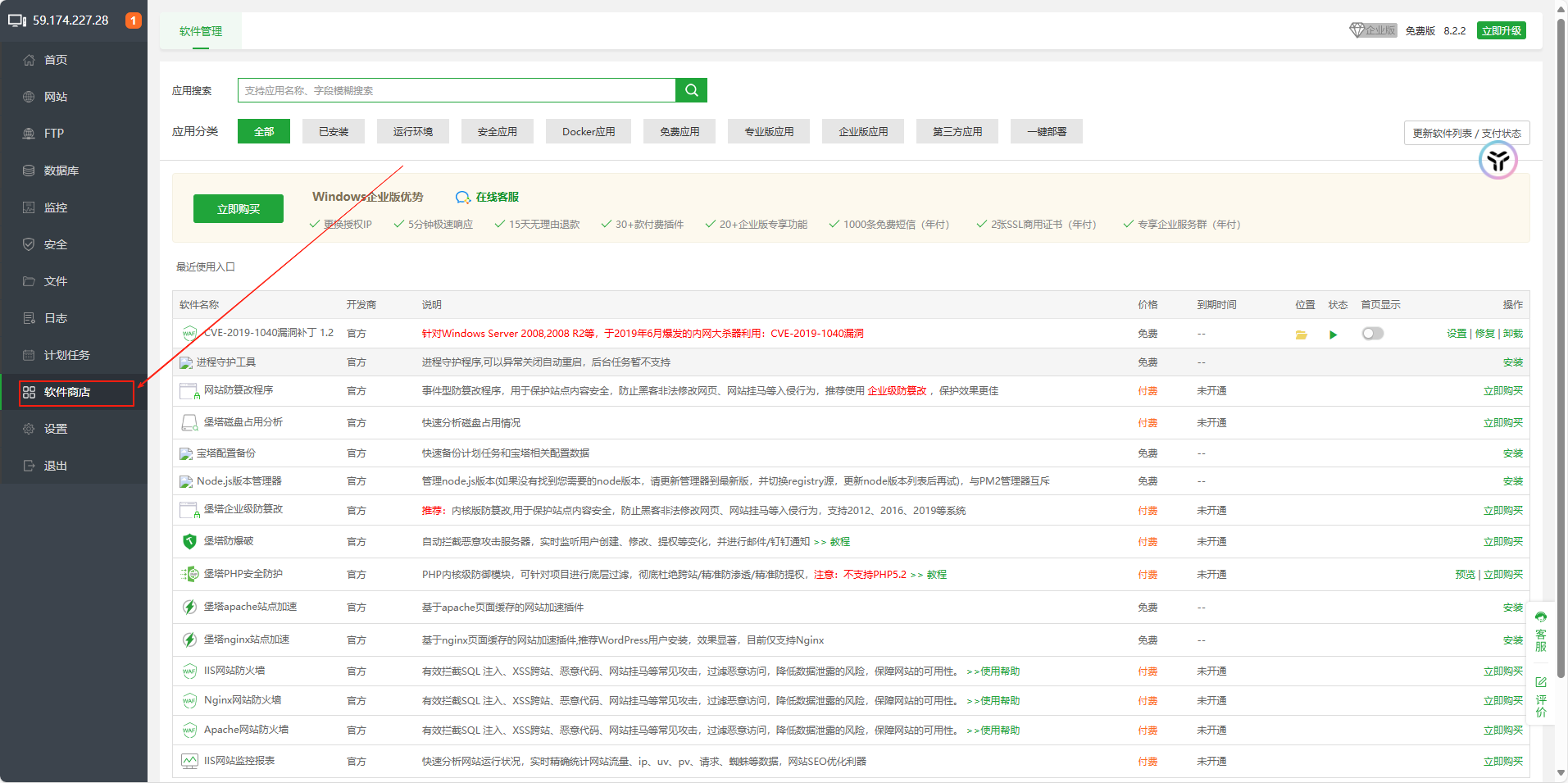
- 登录宝塔面板,进入软件商店
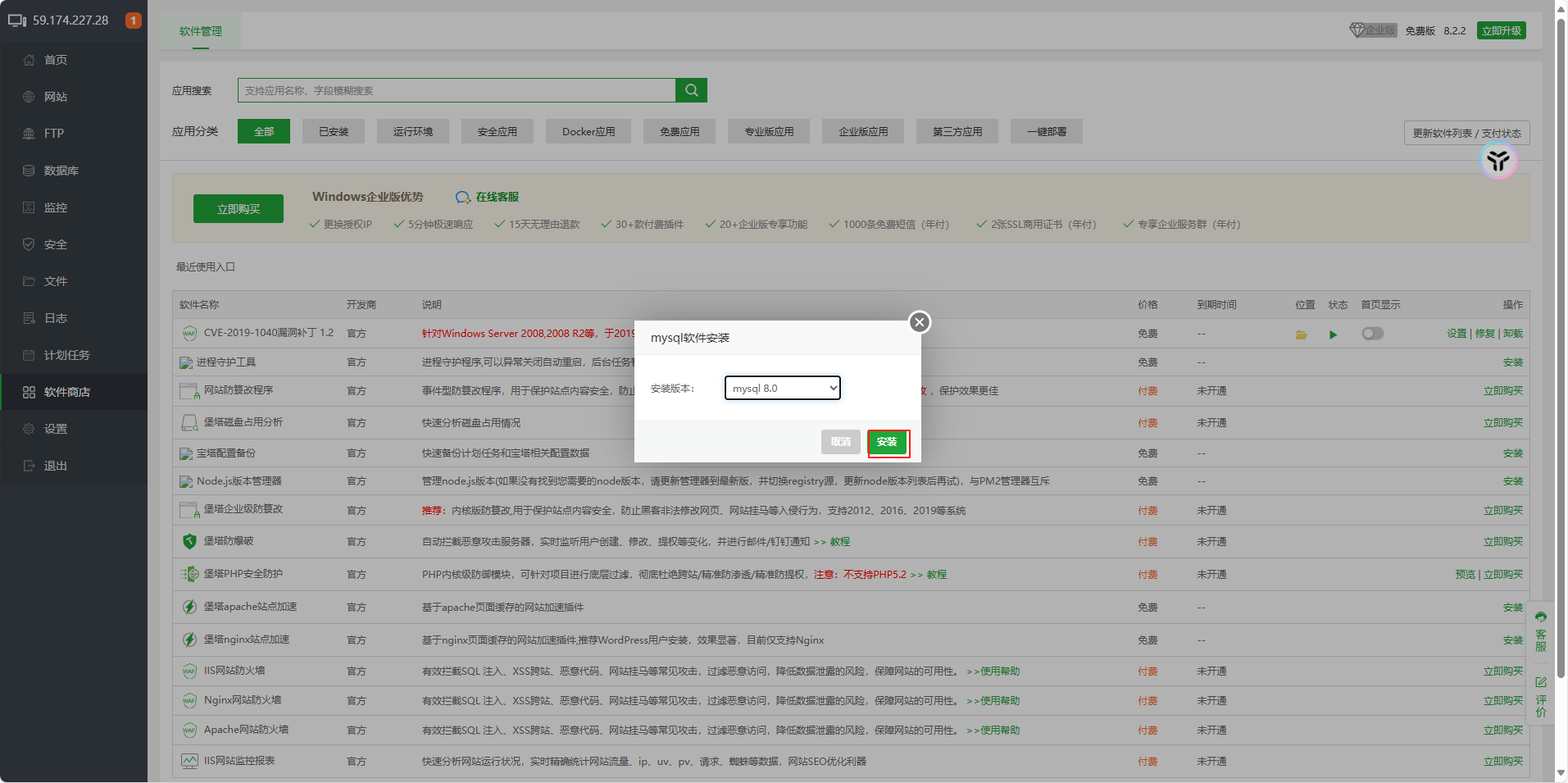
- 搜索"MySQL",选择MySQL 8.0版本
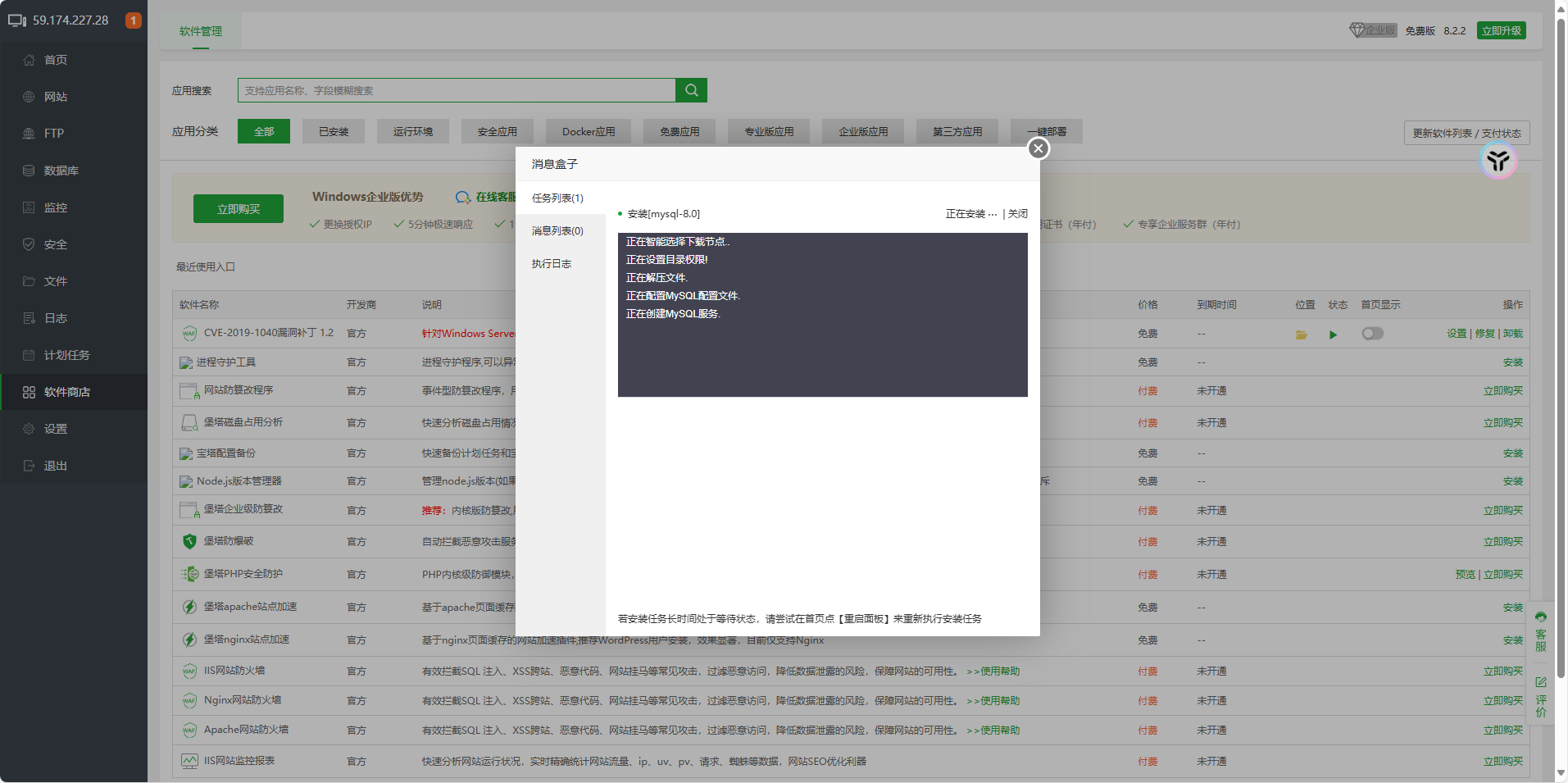
- 点击一键安装,等待安装完成
安装提示
MySQL安装过程约需3-5分钟,请耐心等待。安装完成后会自动启动服务。
2.2 安装JDK
通过SSH连接到Linux服务器,执行以下命令安装OpenJDK 8:
Ubuntu/Debian系统:
bash
sudo apt update
sudo apt install -y openjdk-8-jdk openjdk-8-jre
CentOS/RHEL系统:
bash
sudo yum install -y java-1.8.0-openjdk java-1.8.0-openjdk-devel验证安装:
bash
java -version
javac -version
2.3 安装Elasticsearch和IK分词器
2.3.1 下载地址
- Elasticsearch官方下载:https://www.elastic.co/downloads/elasticsearch
- IK分词器下载:https://release.infinilabs.com/analysis-ik/stable/
版本兼容性要求
- IK分词器版本必须与Elasticsearch版本完全一致
- 确保下载Linux x64版本的安装包
- 建议使用Elasticsearch 8.17.3版本(经过测试验证)
2.3.2 快速安装方式
如果您熟悉Linux命令行操作,可以直接使用wget下载:
bash
# 直接下载到服务器,无需本地下载后上传
wget [下载链接]
2.4 Elasticsearch详细安装步骤
2.4.1 创建安装目录
bash
# 切换到opt目录(推荐的第三方软件安装位置)
cd /opt

# 创建elasticsearch专用目录
sudo mkdir -p elasticsearch
cd elasticsearch
2.4.2 下载并安装Elasticsearch
bash
# 下载Elasticsearch 8.17.3
sudo wget https://artifacts.elastic.co/downloads/elasticsearch/elasticsearch-8.17.3-linux-x86_64.tar.gz

# 解压安装包
sudo tar -zxvf elasticsearch-8.17.3-linux-x86_64.tar.gz

# 重命名为简短目录名(可选)
sudo mv elasticsearch-8.17.3-linux-x86_64 es-8.17.3
2.4.3 安装IK分词器插件
bash
# 进入plugins目录
cd es-8.17.3/plugins/

# 创建IK插件目录
sudo mkdir ik
cd ik

# 下载IK分词器(版本必须与ES一致)
sudo wget https://release.infinilabs.com/analysis-ik/stable/elasticsearch-analysis-ik-8.17.3.zip

# 解压IK分词器
sudo unzip elasticsearch-analysis-ik-8.17.3.zip

# 清理安装包
sudo rm -f elasticsearch-analysis-ik-8.17.3.zip
2.4.4 设置权限
bash
# 创建elasticsearch用户(安全考虑)
sudo useradd elasticsearch

# 设置目录权限
sudo chown -R elasticsearch:elasticsearch /opt/elasticsearch/
3. 配置数据库
3.1 创建数据库
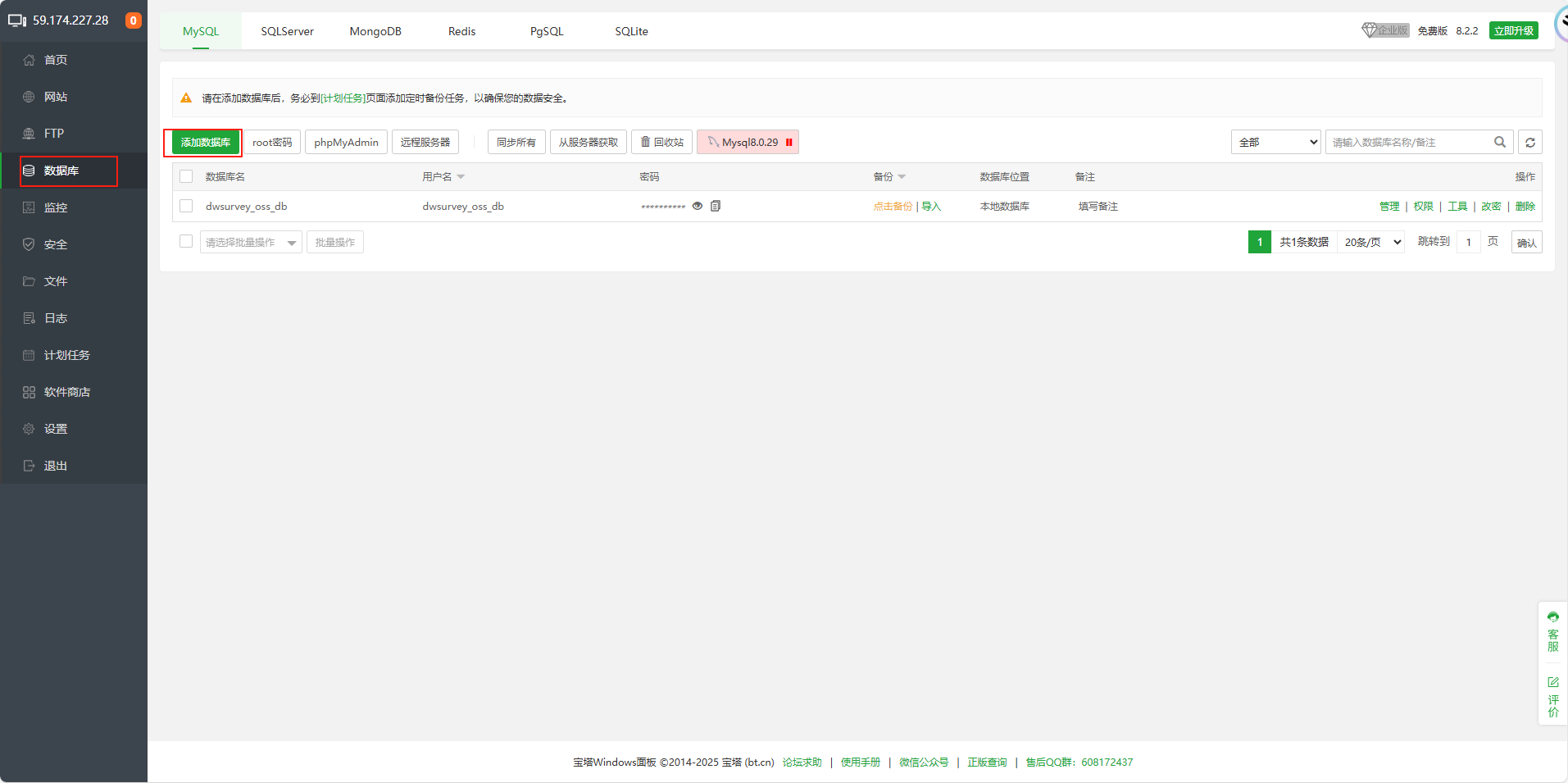
- 在宝塔面板中,进入数据库管理页面
- 点击添加数据库,填写以下信息:
- 数据库名:
dwsurvey - 用户名:
dwsurvey(建议与数据库名保持一致) - 密码:设置一个安全的密码并记录
- 数据库名:
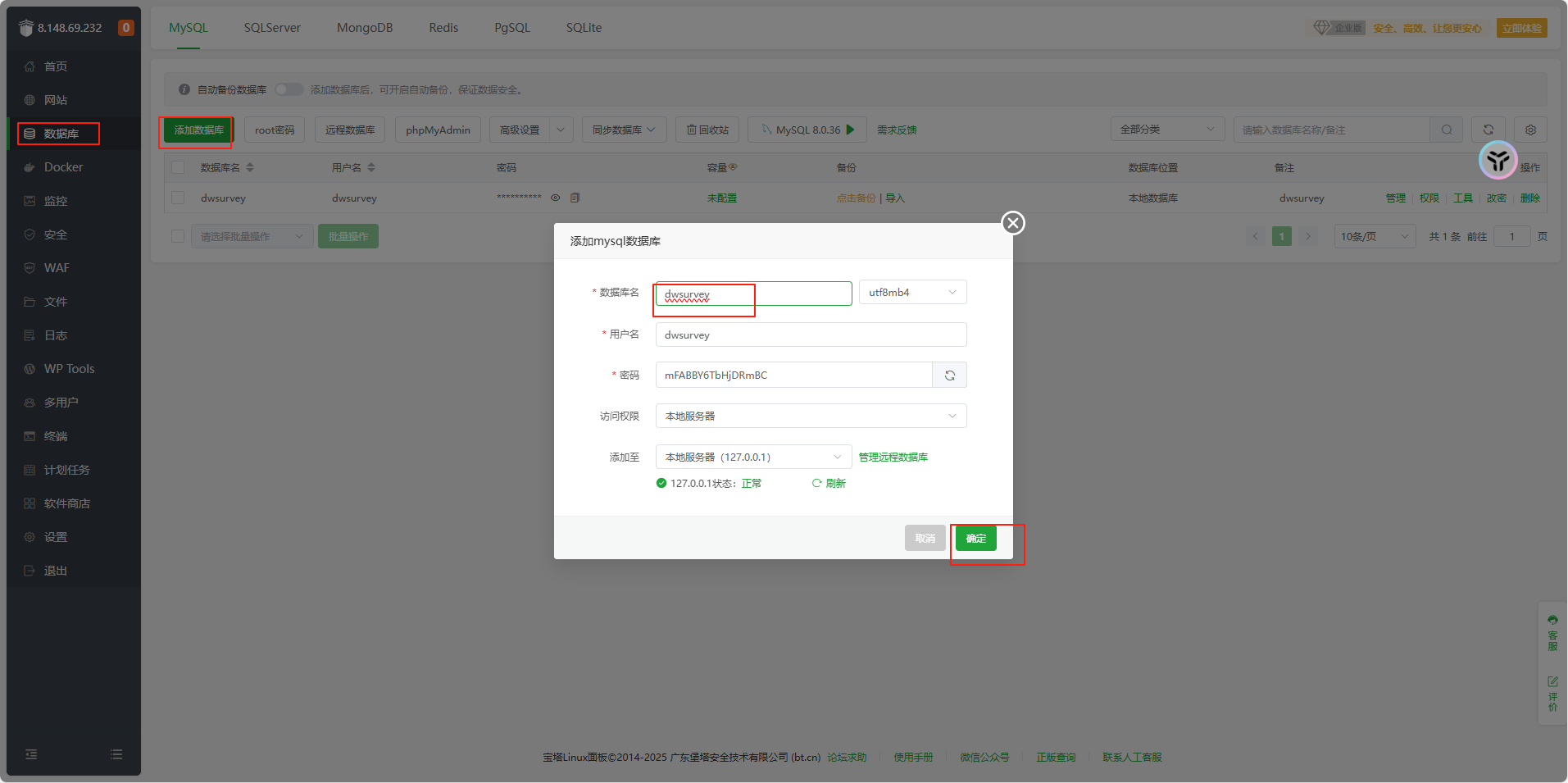
- 点击提交创建数据库
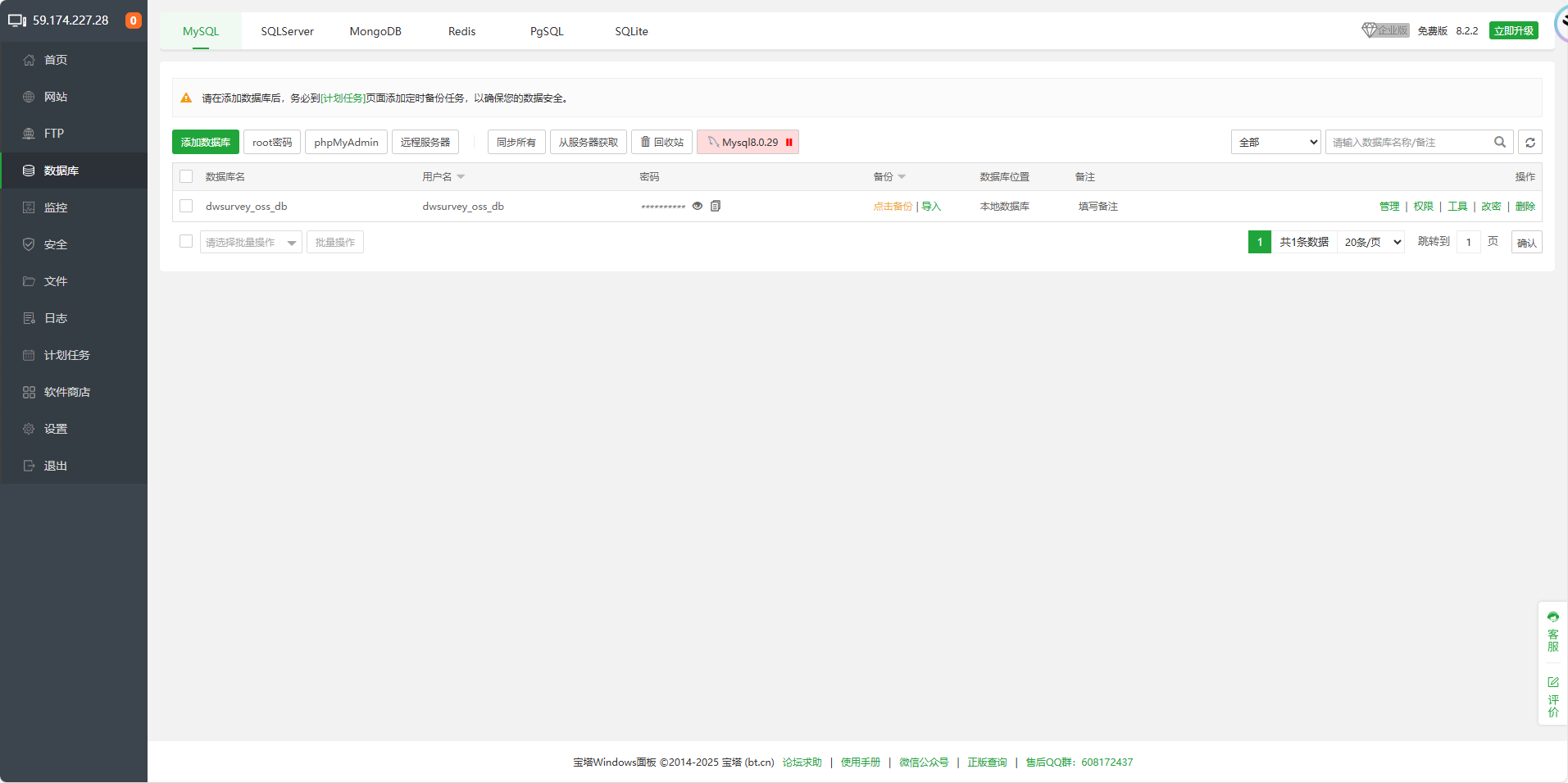
3.2 导入数据库结构
- 在数据库列表中找到刚创建的
dwsurvey数据库 - 点击管理进入phpMyAdmin或点击导入

- 选择项目提供的SQL文件进行导入
- 点击导入完成数据库初始化

数据库配置提示
- 请确保SQL文件与项目版本匹配
- 导入过程中如遇到错误,请检查字符集设置(推荐utf8mb4)
- 记录好数据库连接信息,后续配置jar包时需要使用
4. 修改jar包配置文件
把jar包右键用压缩软件打开,然后点击Boot文件夹

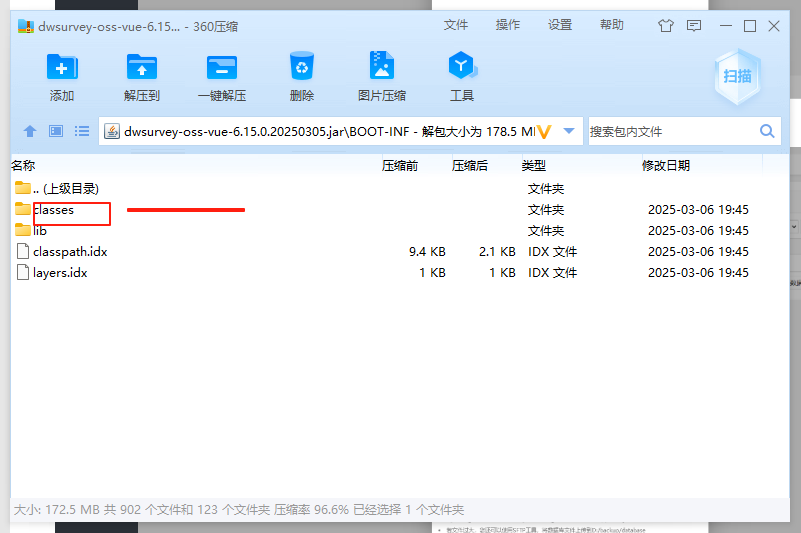
再点classes文件夹
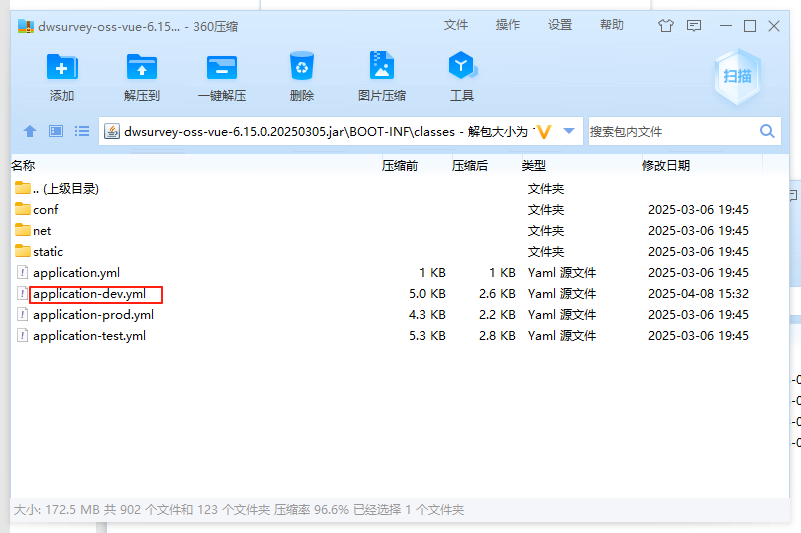
点击这个文件用记事本进去编辑
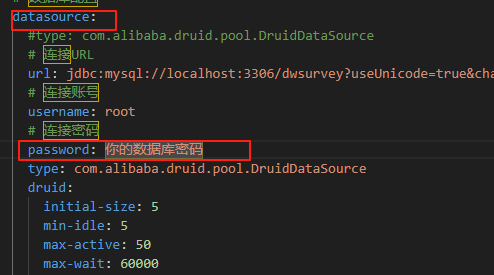
搜索datasource然后下面有个password把后面的密码改成你的数据库密码
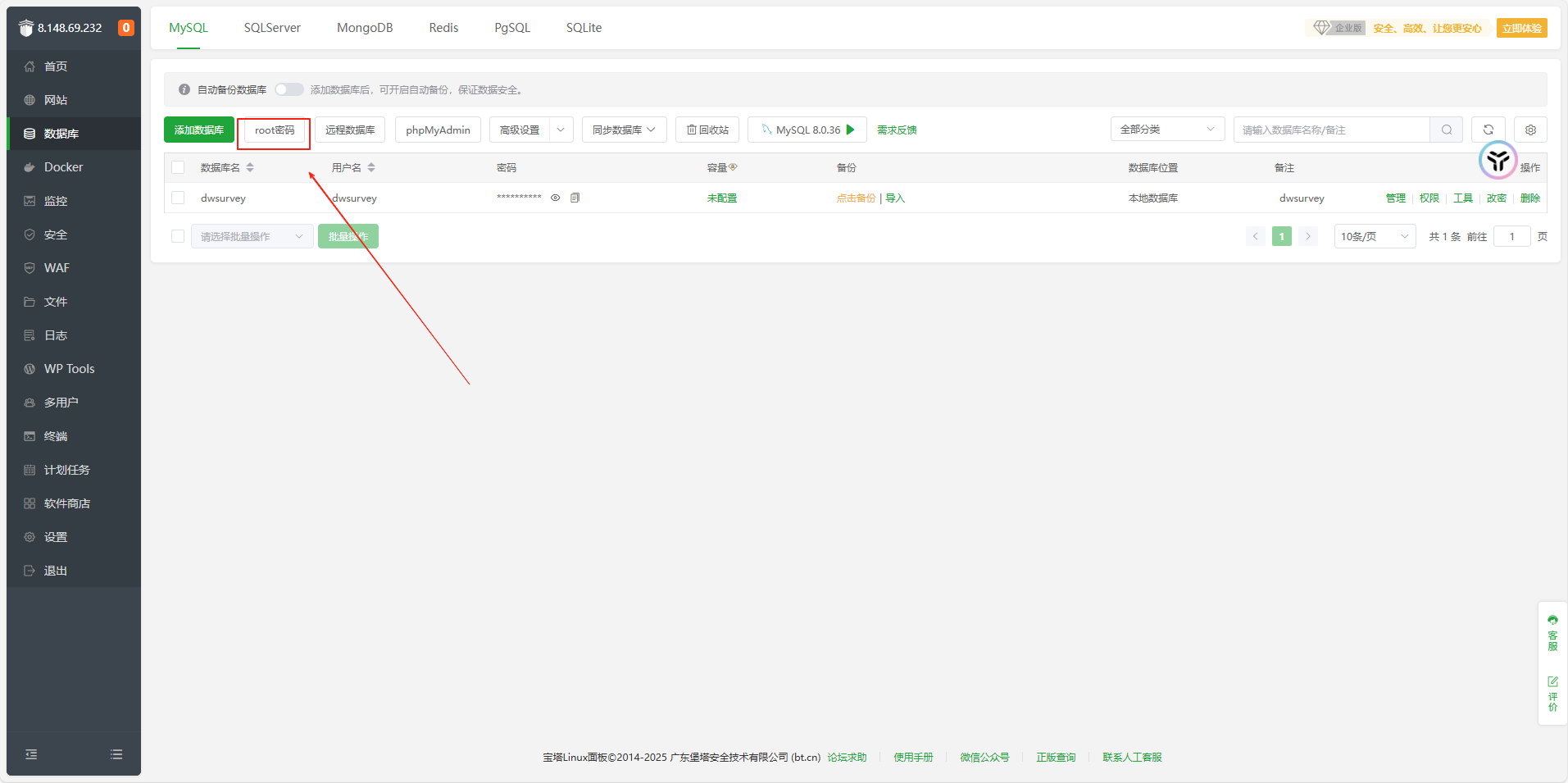
宝塔上数据库信息这里点击root密码就是你的数据库密码
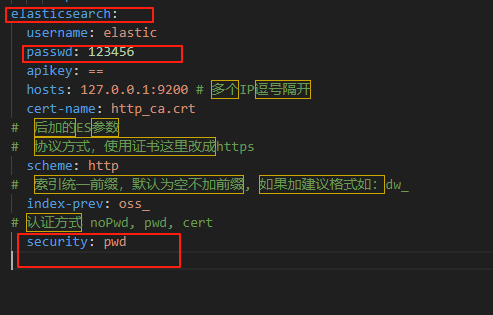
最后搜索elasticsearch下面有个passwd这里改成你的ES密码,然后把security后面参数改成pwd
改好后保存退出
5. 上传jar包到宝塔

首先去文件里找到wwwroot文件夹然后随便创建个文件夹
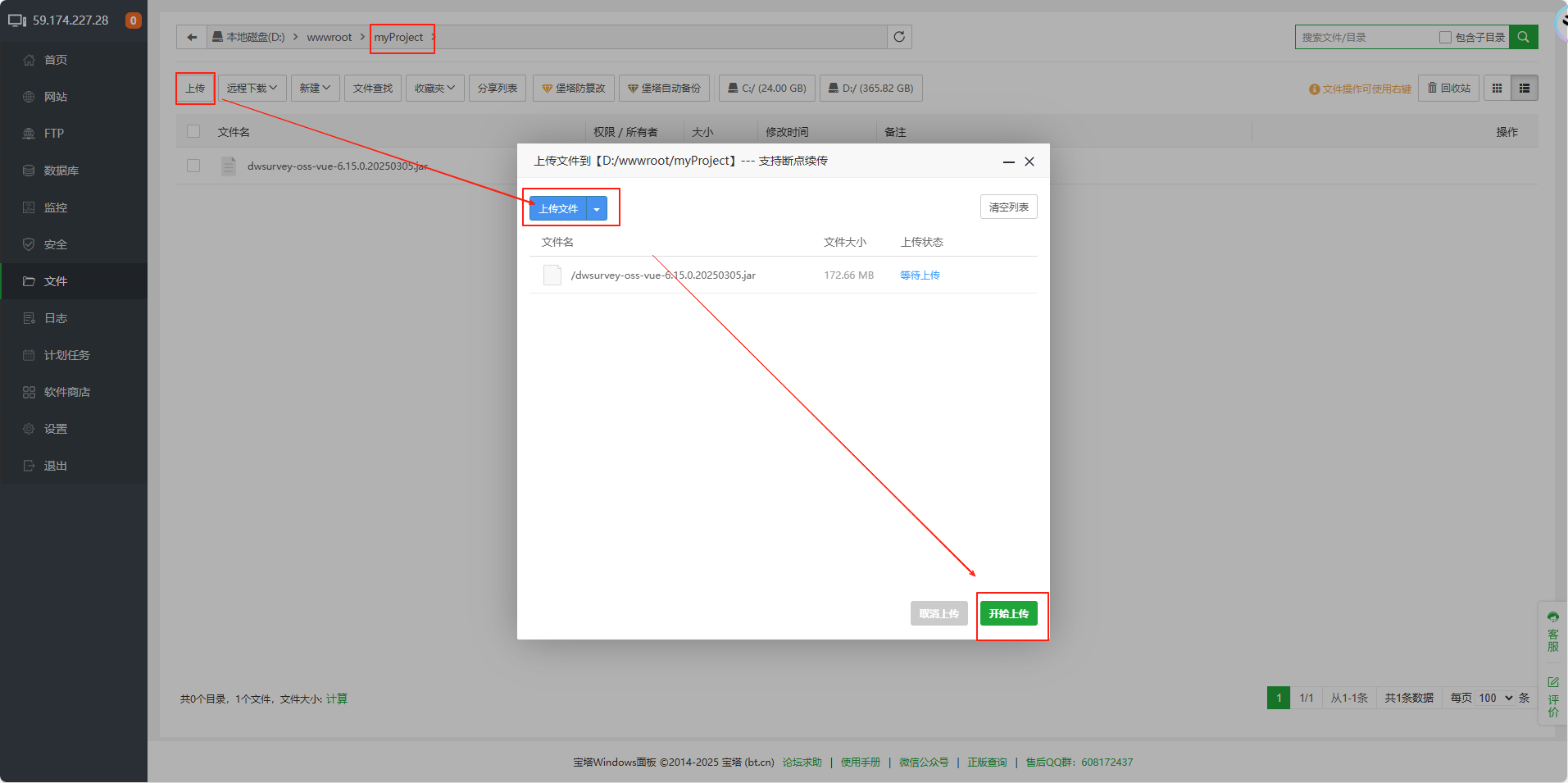
比如我创建了myProject文件夹,然后点进来点击上传然后点上传文件把本机的jar包上传上来最后点开始上传就可以了
6. 创建网站
6.1 配置Java环境
如果系统提示缺少JDK环境,请在宝塔面板中安装:
- 选择JDK 1.8版本进行安装
- 等待安装完成后继续下一步
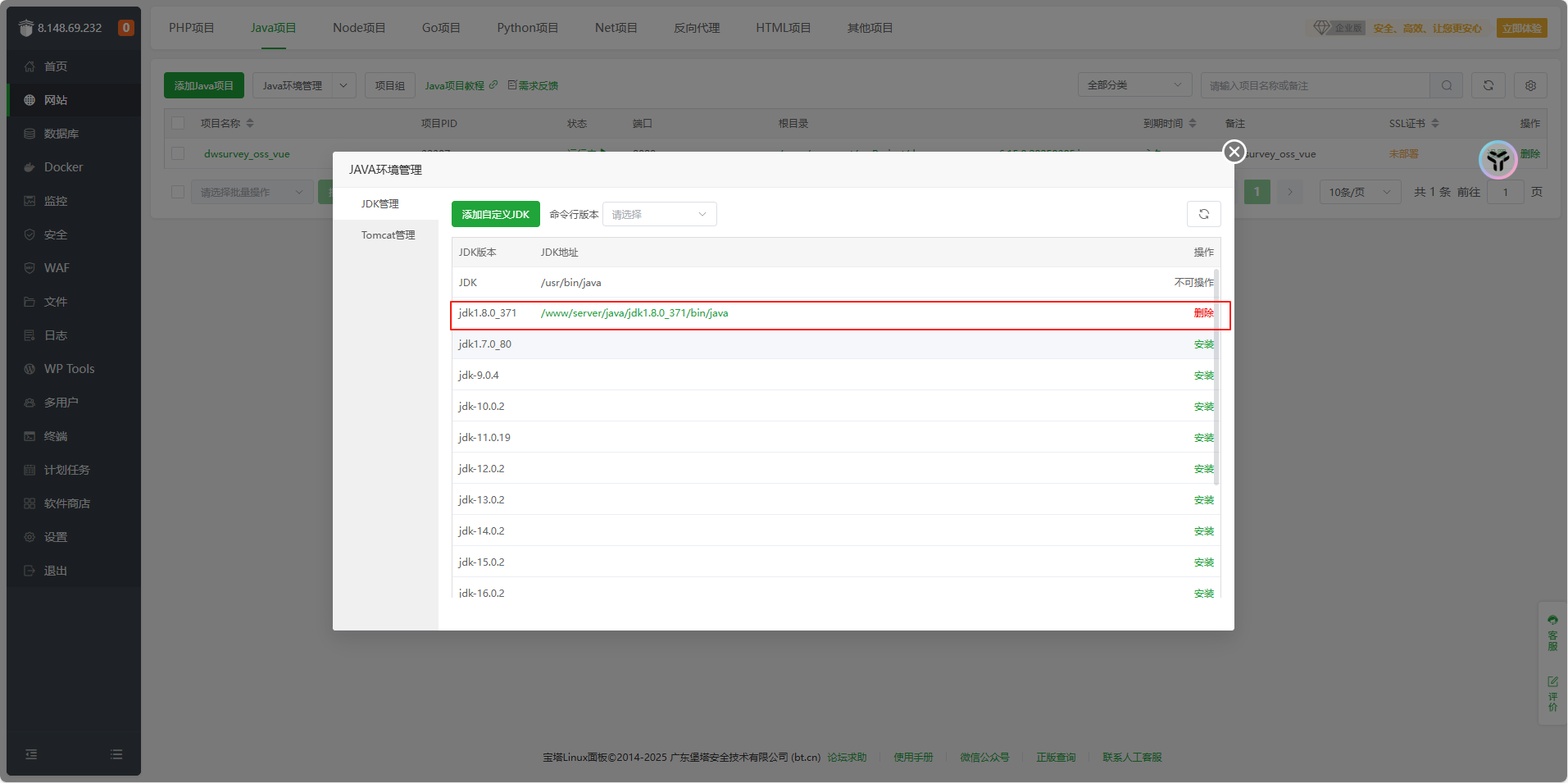
6.2 添加Java项目
- 在宝塔面板中,进入网站管理页面
- 点击添加站点 → Java项目
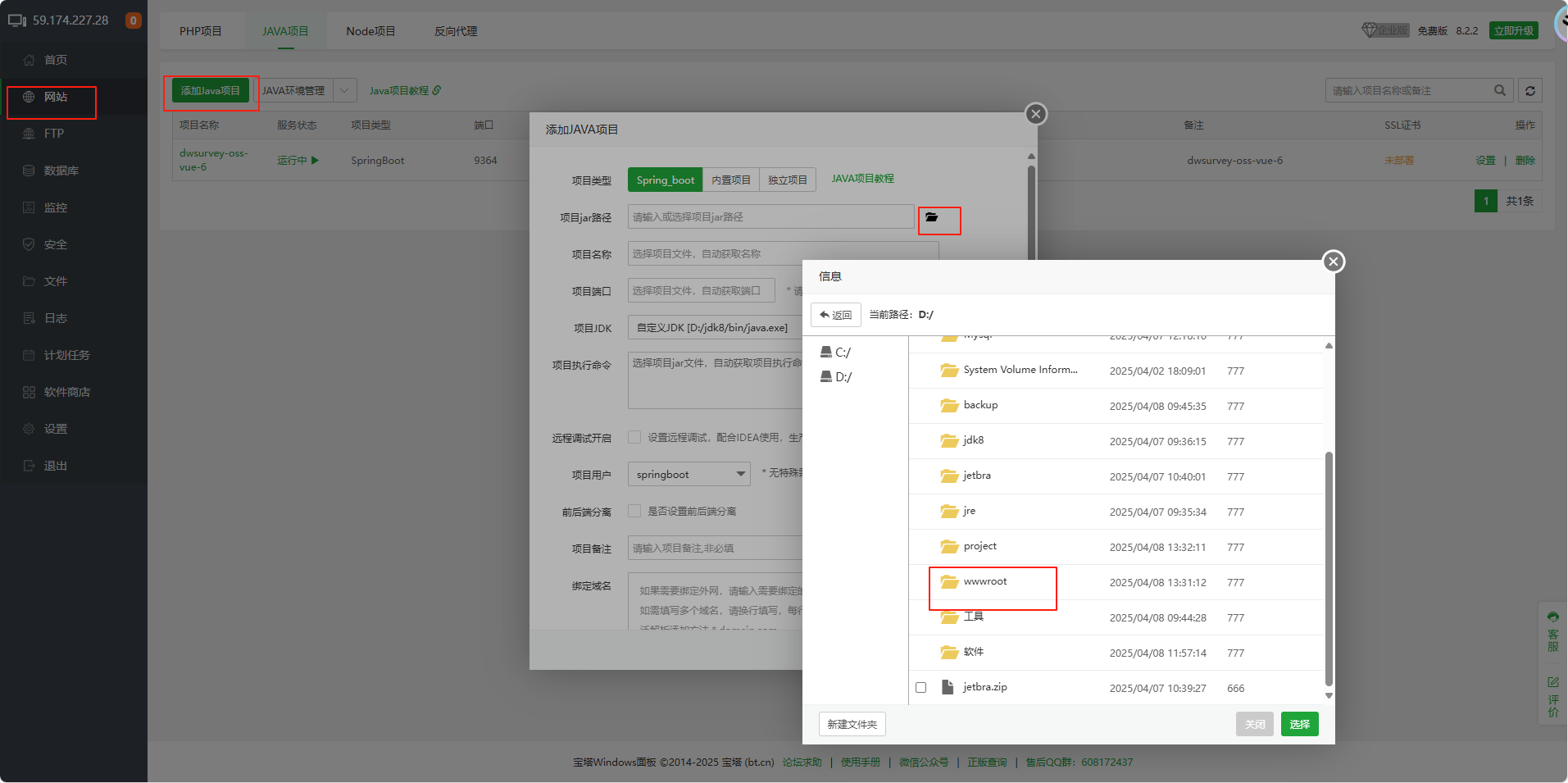
6.3 配置项目参数
- 项目路径:选择上传的jar包位置(如:
/www/wwwroot/myproject/) - jar包选择:浏览并选择项目的jar文件
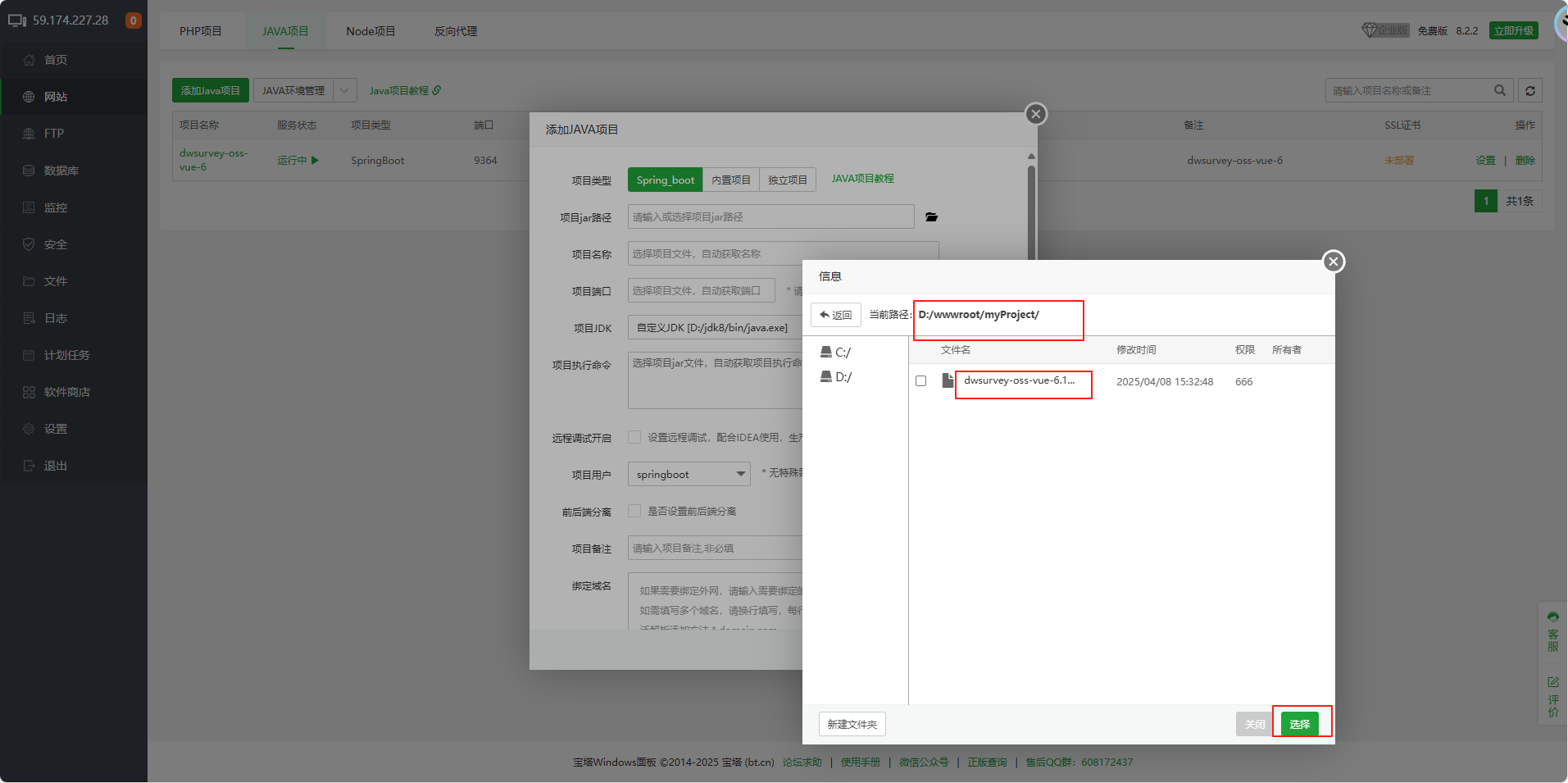
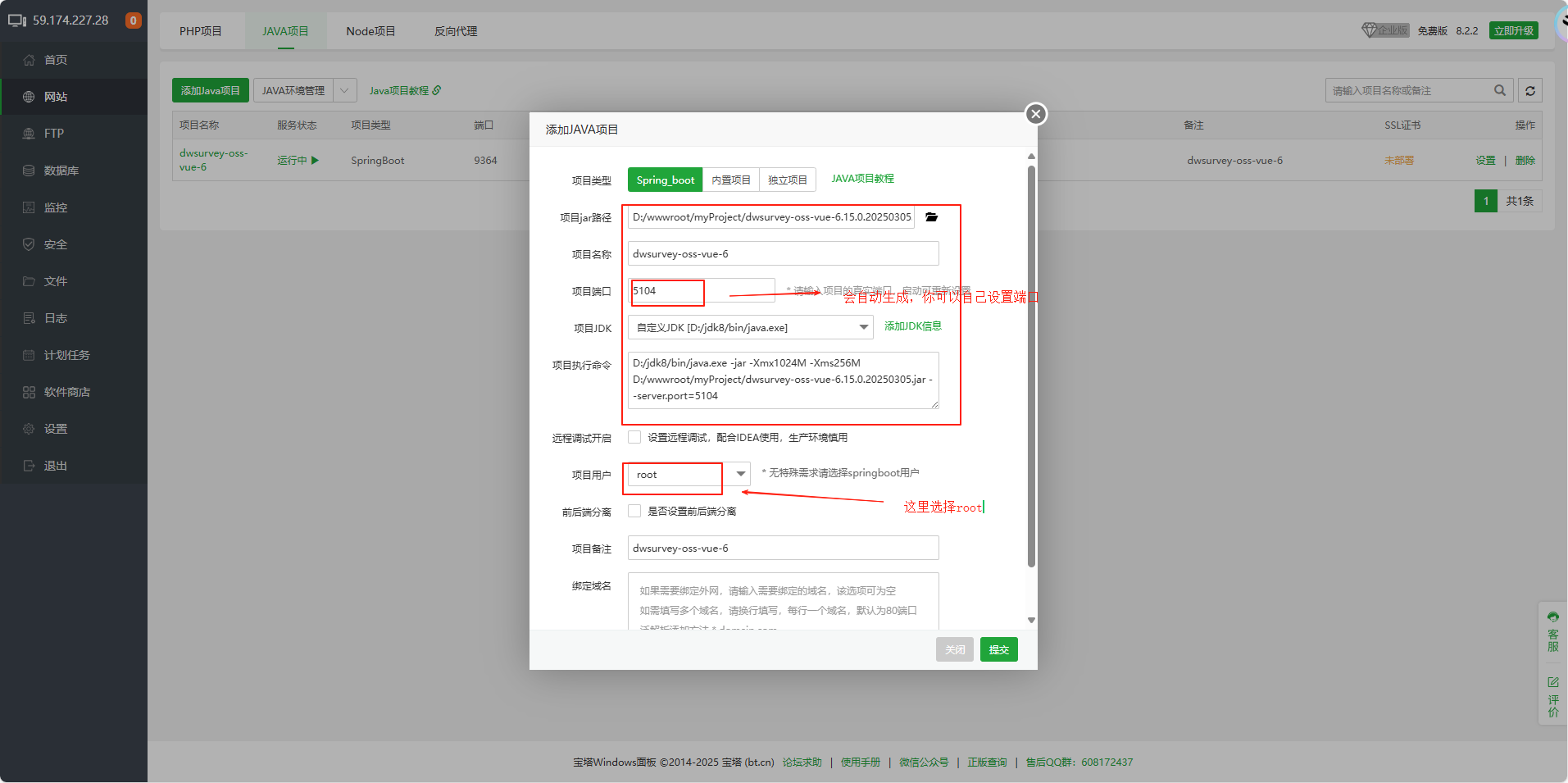
- 端口配置:可使用默认端口或自定义(建议8080-8999范围)
- 运行用户:选择
root用户 - 点击提交创建项目
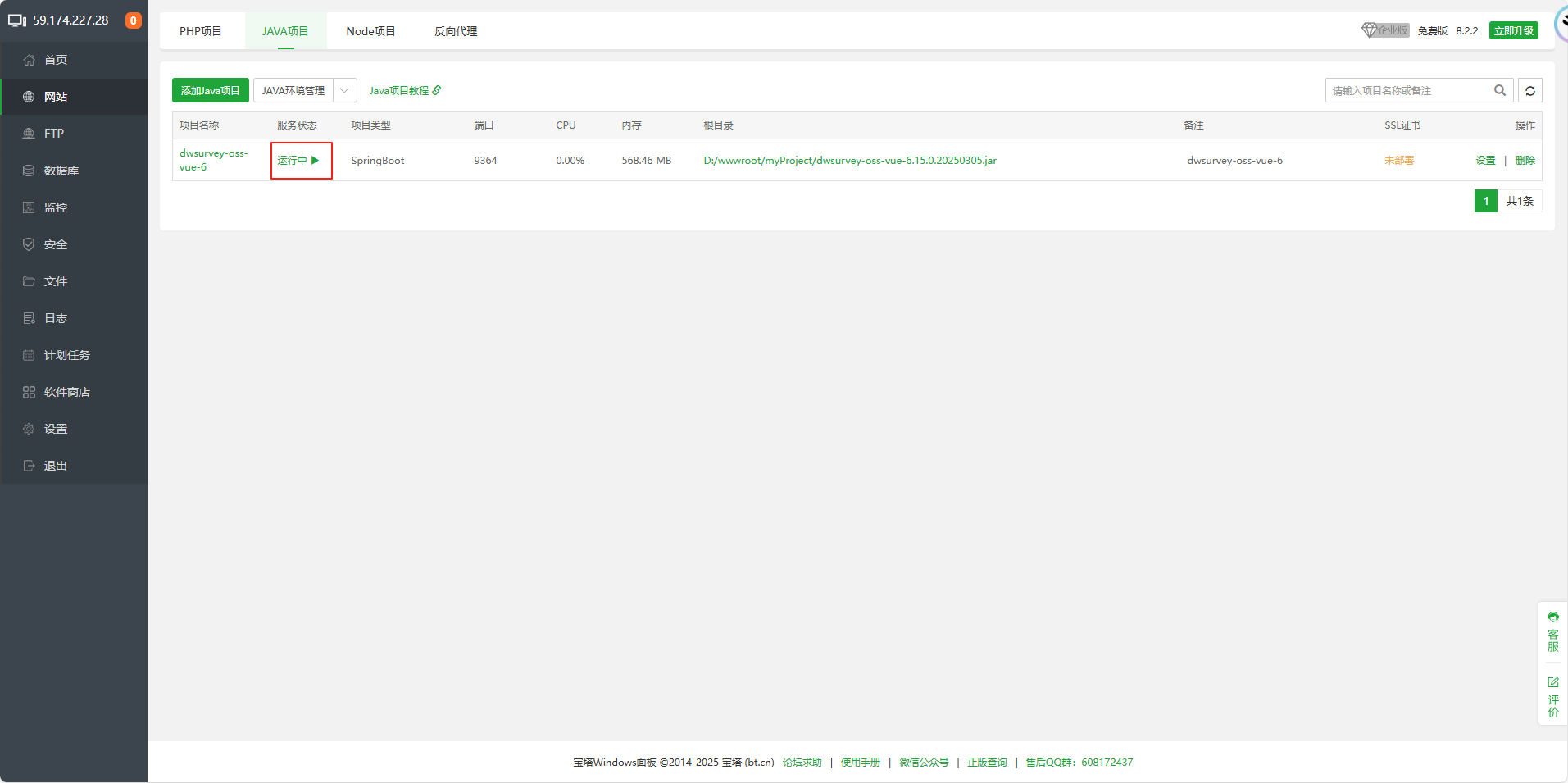
6.4 启动项目
- 项目创建后,检查运行状态
- 如果显示"已停止",点击启动按钮
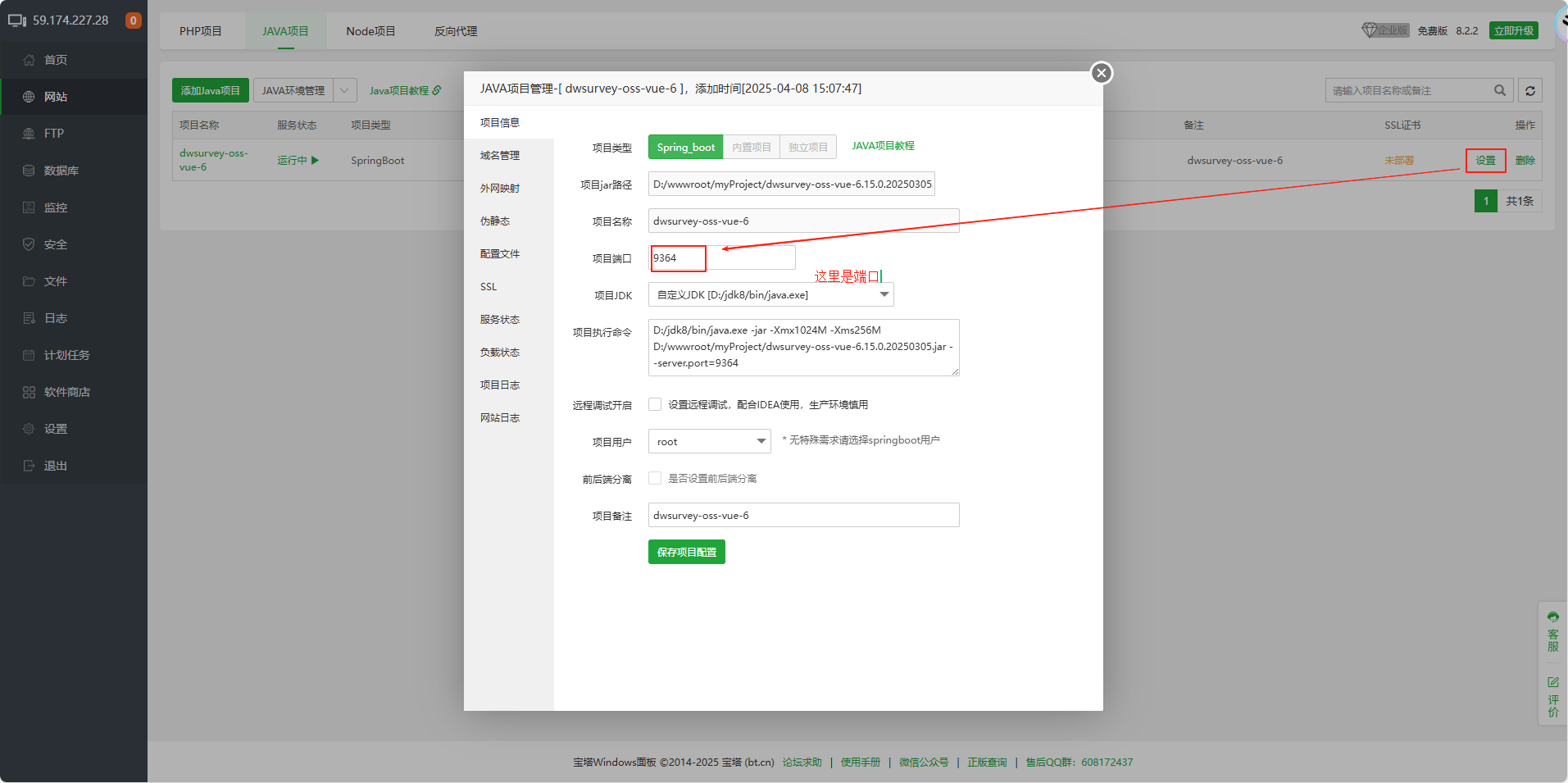
6.5 访问测试
- 项目启动成功后,记录分配的端口号
- 在浏览器中访问:
http://服务器IP:端口号
访问提示
- 确保服务器防火墙已开放对应端口
- 如果使用云服务器,需要在安全组中开放端口
- 首次启动可能需要1-2分钟初始化时间