




安装Docker
本文档介绍如何在Linux (Ubuntu)和Windows系统下安装Docker。
演示系统
阿里云 ubuntu_24_04_arm64_20G_alibase_20251031.vhd
内核版本:arm 6.8.0-87-generic
Linux (Ubuntu)
检查Ubuntu内核版本
Docker 要求 Ubuntu 系统的内核版本高于 3.10,通过以下命令查看内核版本:
uname -r安装说明
本文档安装的Docker版本信息:
- Docker CE: 最新稳定版(推荐)或指定版本
- Docker Compose: V2版本(作为Docker CLI插件)
📚 参考资料
如需更详细的安装教程,可以参考这篇博客:Linux安装最新版Docker完整教程
国内环境说明
由于网络原因,在安装 Docker 时可能会遇到下载速度慢或无法访问的问题。本文档使用阿里云等国内镜像源进行安装。
安装步骤
步骤1:卸载旧版本
sudo apt-get remove docker docker-engine docker.io containerd runc
步骤2:更新系统并安装依赖包
# 更新软件包索引
sudo apt-get update
# 安装必要的依赖工具
sudo apt-get install -y ca-certificates curl gnupg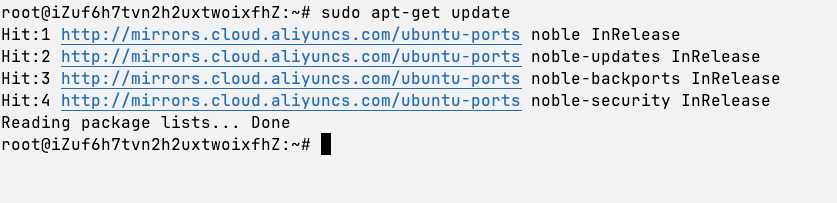 步骤3:添加Docker官方GPG密钥
提示
国内环境建议使用阿里云镜像源,下载速度更快更稳定。
# 创建密钥存储目录
sudo install -m 0755 -d /etc/apt/keyrings

# 下载并添加 Docker 的官方 GPG 密钥(使用阿里云镜像)
curl -fsSL https://mirrors.aliyun.com/docker-ce/linux/ubuntu/gpg | sudo gpg --dearmor -o /etc/apt/keyrings/docker.gpg

# 设置密钥文件权限
sudo chmod a+r /etc/apt/keyrings/docker.gpg
步骤4:添加Docker软件源
# 添加 Docker 软件源(使用阿里云镜像)
echo \
  "deb [arch=$(dpkg --print-architecture) signed-by=/etc/apt/keyrings/docker.gpg] https://mirrors.aliyun.com/docker-ce/linux/ubuntu \
  $(. /etc/os-release && echo "$VERSION_CODENAME") stable" | \
  sudo tee /etc/apt/sources.list.d/docker.list > /dev/null
步骤5:查看可用的Docker版本(可选)
# 更新软件包索引
sudo apt-get update

# 查看所有可用的 Docker CE 版本
apt-cache madison docker-ce
步骤6:安装Docker Engine和Docker Compose插件
安装选择
- 安装最新版本(推荐):直接安装不指定版本
- 安装指定版本:适用于需要特定版本的场景
方式1:安装最新版本(推荐)
# 安装 Docker CE、CLI、containerd 和 Docker Compose 插件(最新版本)
sudo apt-get install -y docker-ce docker-ce-cli containerd.io docker-buildx-plugin docker-compose-plugin
方式2:安装指定版本
# 示例:安装 Docker 20.10.9 版本
# 格式:docker-ce=<VERSION_STRING>
sudo apt-get install -y docker-ce=5:20.10.9~3-0~ubuntu-focal docker-ce-cli=5:20.10.9~3-0~ubuntu-focal containerd.io docker-buildx-plugin docker-compose-plugin

# 或安装 Docker 24.x 版本(推荐)
sudo apt-get install -y docker-ce=5:24.0.0-1~ubuntu.24.04~noble docker-ce-cli=5:24.0.0-1~ubuntu.24.04~noble containerd.io docker-buildx-plugin docker-compose-plugin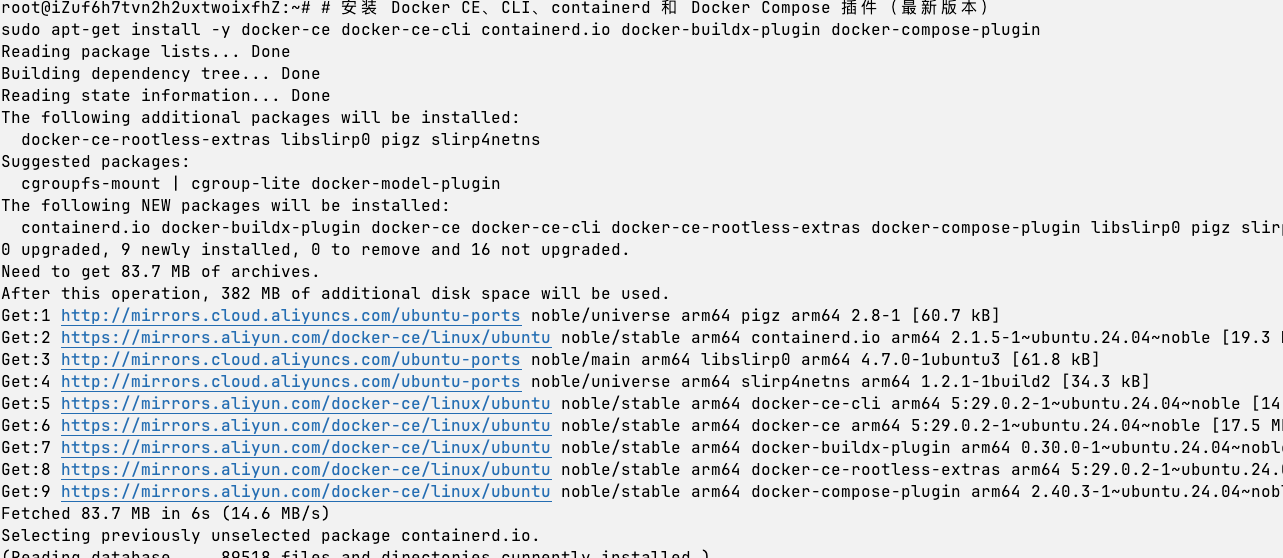
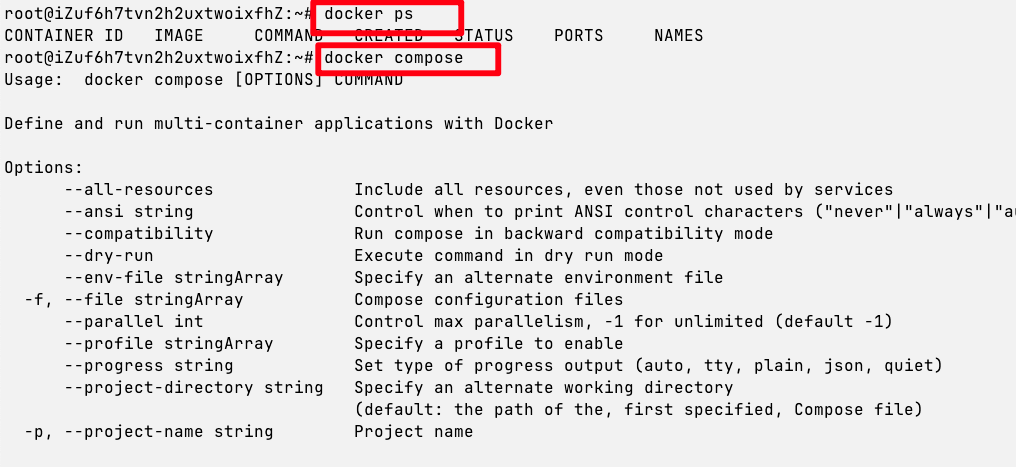
验证安装
# 检查安装的版本
docker --version
docker compose version
Docker Compose V2 重要说明
- 安装的是 Docker Compose V2(作为Docker CLI插件)
- 使用命令:
docker compose(注意是空格,不是连字符) - 旧版本
docker-compose(连字符)已弃用 docker-compose-plugin包会自动安装 Docker Compose V2
步骤7:启动Docker服务并设置开机自启
# 启动Docker服务
sudo systemctl start docker

# 设置开机自启
sudo systemctl enable docker

# 检查 Docker 服务状态
sudo systemctl status docker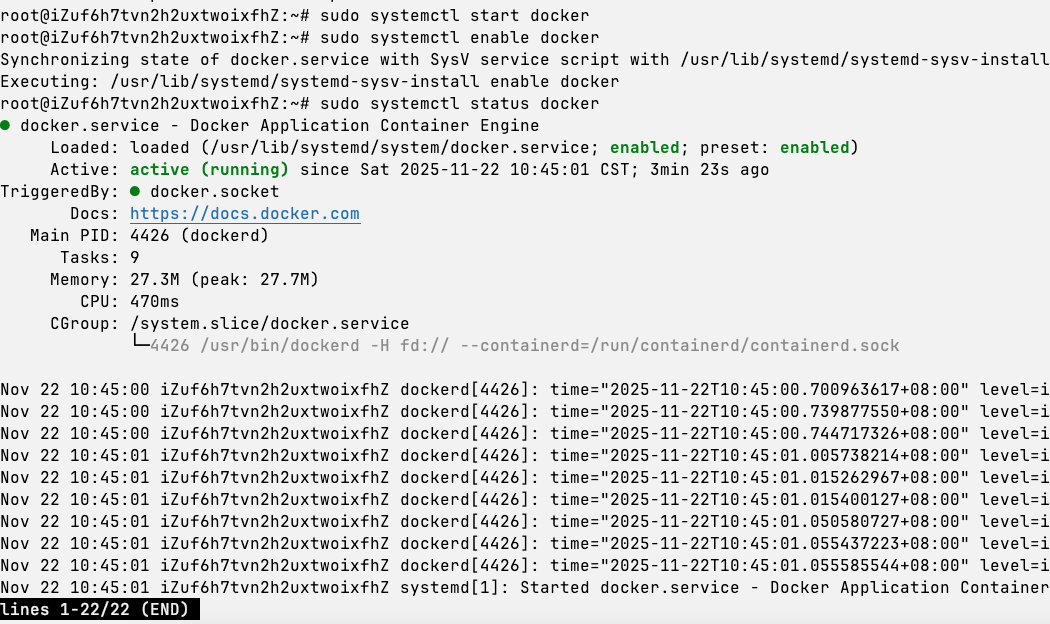
步骤8:验证Docker安装
# 查看 Docker 信息
sudo docker info

# 查看 Docker 版本
docker version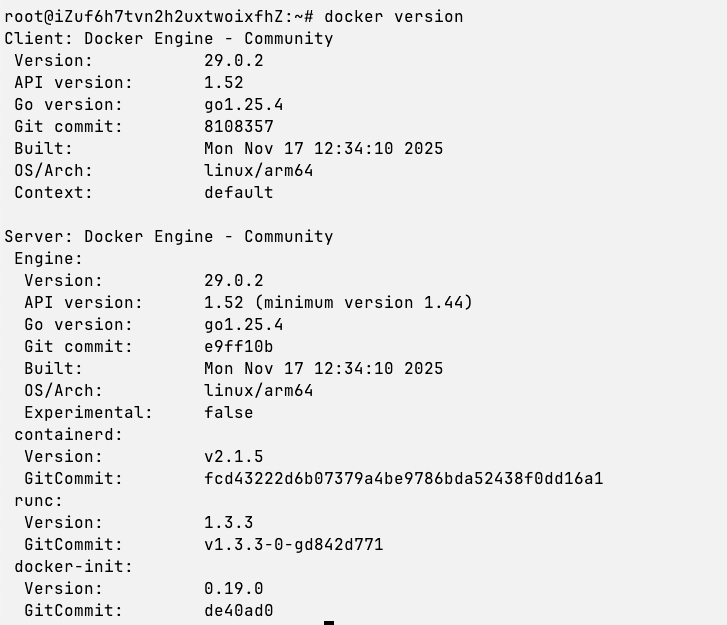
Windows
前言
在现代软件开发和人工智能应用中,环境的稳定性和可移植性至关重要。Docker 作为一种轻量级的容器化技术,为开发者提供一致的运行环境,使得软件可以在不同平台上无缝运行,极大地提升了开发和部署的效率。
📚 参考资料
如需更详细的图文教程,可以参考这篇博客:一篇就够!Windows上Docker Desktop安装 + 汉化完整指南(包含解决wsl更新失败方案)
前置要求:安装 WSL 2 与 Linux 发行版
在 Windows 上使用 Docker Desktop 依赖 WSL 2 作为后端运行环境。因此,在安装 Docker Desktop 之前,您需要先安装 WSL 2 并配置至少一个 Linux 发行版(如 Ubuntu)。
重要
请确保 Windows 版本至少为 22H2 或更高,以满足 WSL 2 的需求。
检查 Windows 版本:
# 在 PowerShell 或运行(Win + R)中输入
winver
一、安装 Docker Desktop
1. 下载 Docker Desktop
访问 Docker 官网:https://www.docker.com/
点击页面上的 "Download for Windows - AMD64" 按钮,下载适用于 Windows 系统的 Docker Desktop 安装文件。
2. 安装 Docker Desktop
- 双击下载的安装文件,开始安装 Docker Desktop
- 按照安装向导的指示完成安装
- 在安装过程中,将提示安装 WSL 2,建议勾选此选项以获得更好的性能
3. 配置 Docker Desktop
安装完成后,启动 Docker Desktop:
- 首次打开时,将出现 Docker 订阅协议,点击 Accept(接受) 以继续
- 系统将提示用户登录。您可以选择使用 GitHub 账户或 Google 账户登录,若无上述账户,可选择跳过登录步骤
- 接下来,将出现调查问卷,您可以根据个人喜好选择填写,或直接跳过此步骤
- 最后,Docker Desktop 将正常启动
二、汉化 Docker Desktop(可选)
若想使 Docker Desktop 显示中文界面,按照以下步骤进行汉化:
1. 下载对应版本的中文语言包
访问 GitHub,下载适用于 Docker Desktop 的中文语言包:DockerDesktop-CN
将下载的文件解压至 C:\Program Files\Docker 目录下(即 Docker 的安装根目录)。
2. 检查 Docker Desktop 版本
启动 Docker Desktop,版本号将在右下角显示。
3. 备份并替换 app.asar 文件
- 打开 Docker Desktop 中文语言包,选择与您 Docker 版本相符的
app.asar文件并复制 - 导航至 Docker 的安装目录,路径默认为:
C:\Program Files\Docker\Docker\frontend\resources - 在该目录下找到
app.asar文件,建议先备份原文件,然后将复制的中文语言包中的app.asar文件粘贴并替换原有文件
4. 重新启动 Docker Desktop
完成替换后,请关闭 Docker Desktop,然后重新启动该程序。此时,Docker Desktop 应该以中文界面显示。
三、常见问题:WSL 更新失败
打开 Docker Desktop 后若出现警告,表明 Docker Desktop 在 WSL 更新时失败,系统无法找到 WSL。这通常是由于 Windows 版本较低,导致 WSL 兼容性问题。
解决方案:升级 Windows 11 版本以修复 WSL2 更新问题
1. 检查 Windows 版本
# 在 PowerShell 或运行(Win + R)中输入
winver
WSL 2 需要至少满足 22H2 或更高 版本。
2. 手动升级 Windows
- 访问 Windows 11 安装助手官网
- 点击 立即下载
- 根据系统提示,依次完成下载、安装和重启,直至升级完成,请勿中断操作
3. 手动更新 WSL
Windows 更新完毕后,以管理员身份运行 PowerShell 执行:
# 更新 WSL
wsl --update

# 检查 WSL 版本
wsl --version
4. 重新启动 Docker Desktop
重新启动 Docker Desktop 后,应该不再弹出报错提示。