




安装MySQL
Linux (Ubuntu)
本文介绍如何在Ubuntu上通过APT包管理器在线安装MySQL。
演示系统
阿里云 ubuntu_24_04_arm64_20G_alibase_20251031.vhd
内核版本:arm 6.8.0-87-generic
安装MySQL
步骤1:更新软件包列表
在进行任何软件安装之前,请确保你的系统的软件包列表是最新的。打开终端并运行以下命令:
bash
sudo apt update
步骤2:安装MySQL服务器
在更新软件包列表后,这里我们可以查看一下可使用的MySQL安装包:
bash
# 查看可使用的安装包
sudo apt search mysql-server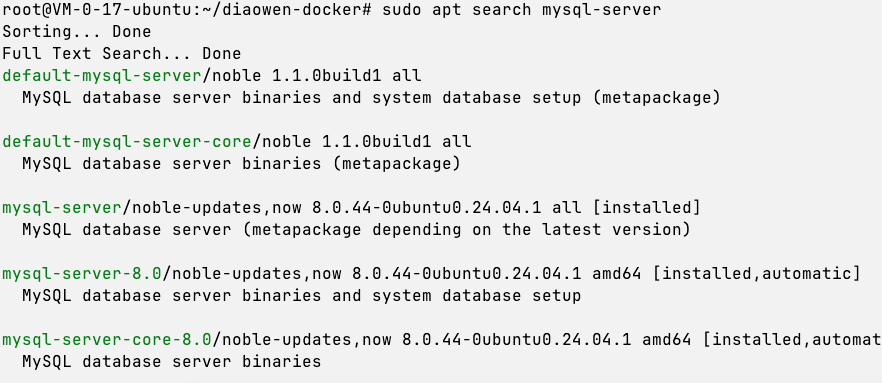
接下来可以使用以下命令安装MySQL服务器:
bash
# 安装最新版本
sudo apt install -y mysql-server

# 或安装指定版本
sudo apt install -y mysql-server-8.0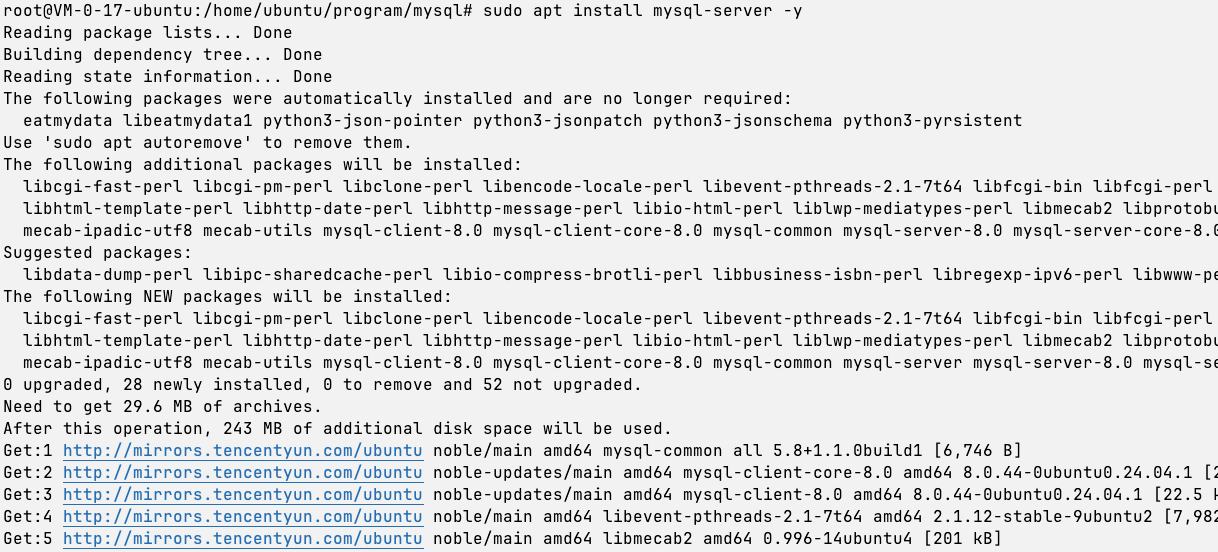
如果不加 -y 会在安装过程中,系统将提示你设置MySQL的root密码。确保密码足够强,且记住它,因为你将在以后需要用到它。
步骤3:启动MySQL服务
安装完成后,MySQL服务会自动启动,未启动则使用以下命令启动MySQL服务:
bash
sudo systemctl start mysql并将MySQL设置为开机自启动:
bash
sudo systemctl enable mysql步骤4:检查MySQL状态
你可以使用以下命令来检查MySQL是否正在运行:
bash
sudo systemctl status mysql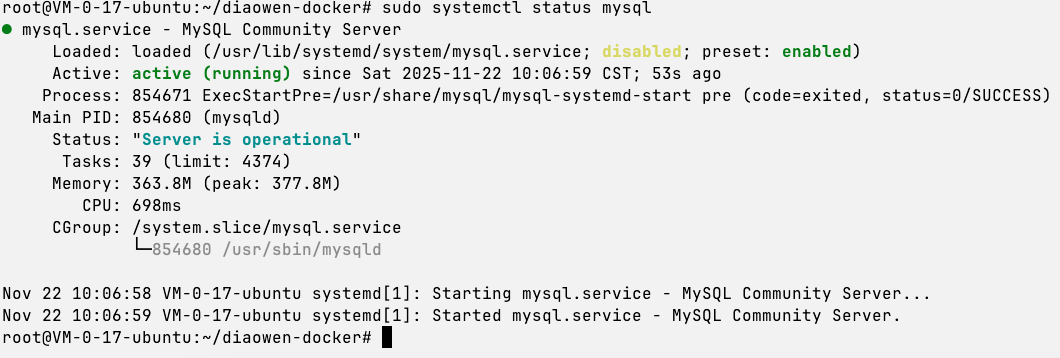
至此,你已经成功安装了MySQL服务器。
步骤5:修改密码、权限
默认安装是没有设置密码的,需要我们自己设置密码。
bash
# 登录mysql,在默认安装时如果没有让我们设置密码,则直接回车就能登录成功
sudo mysql -uroot -p

# 设置密码 mysql8.0
ALTER USER 'root'@'localhost' IDENTIFIED WITH mysql_native_password BY '新密码';

# 设置密码 mysql5.7
set password=password('新密码');

# 配置IP 5.7
grant all privileges on *.* to root@"%" identified by "密码";

# 刷新缓存
flush privileges;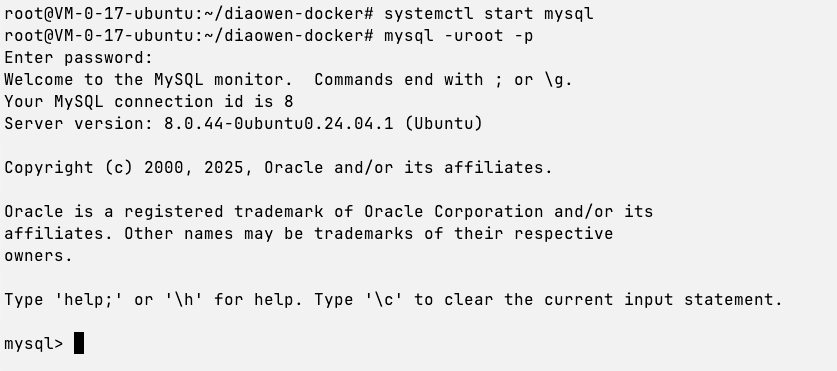
配置远程访问
配置8.0版本时,可以通过直接修改配置文件实现所有IP都能访问。MySQL 8.0版本把配置文件 my.cnf 拆分成 mysql.cnf 和 mysqld.cnf,我们需要修改的是 mysqld.cnf 文件:
bash
sudo vim /etc/mysql/mysql.conf.d/mysqld.cnf修改 bind-address,保存后重启MySQL即可:
bash
bind-address = 0.0.0.0重启MySQL重新加载配置:
bash
sudo systemctl restart mysqlWindows
下载MySQL
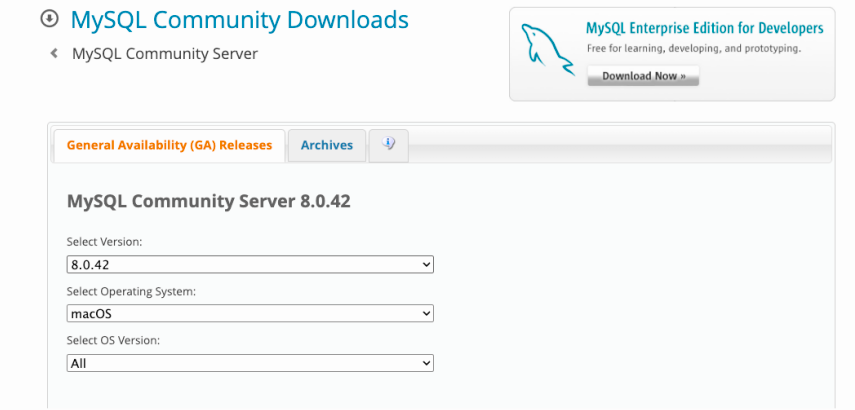
访问MySQL官网下载:
text
https://dev.mysql.com/downloads/mysql/选择Windows版本的MySQL Community Server。
安装配置MySQL
详细安装步骤请参考:
text
https://www.jianshu.com/p/83a9827660a5安装要点:
- 选择"Custom"自定义安装
- 配置root密码并记录
- 启用MySQL服务
- 配置防火墙规则(如需远程访问)
验证安装:
cmd
mysql -u root -p