




考试
与问卷相比,考试试卷的场景性更强,但是流程大致类似。 只是在试卷编辑过程中增加了分数设置环节,在收集完答卷后,部分题目需要手动评分。 考试试卷的制作流程大致如下:
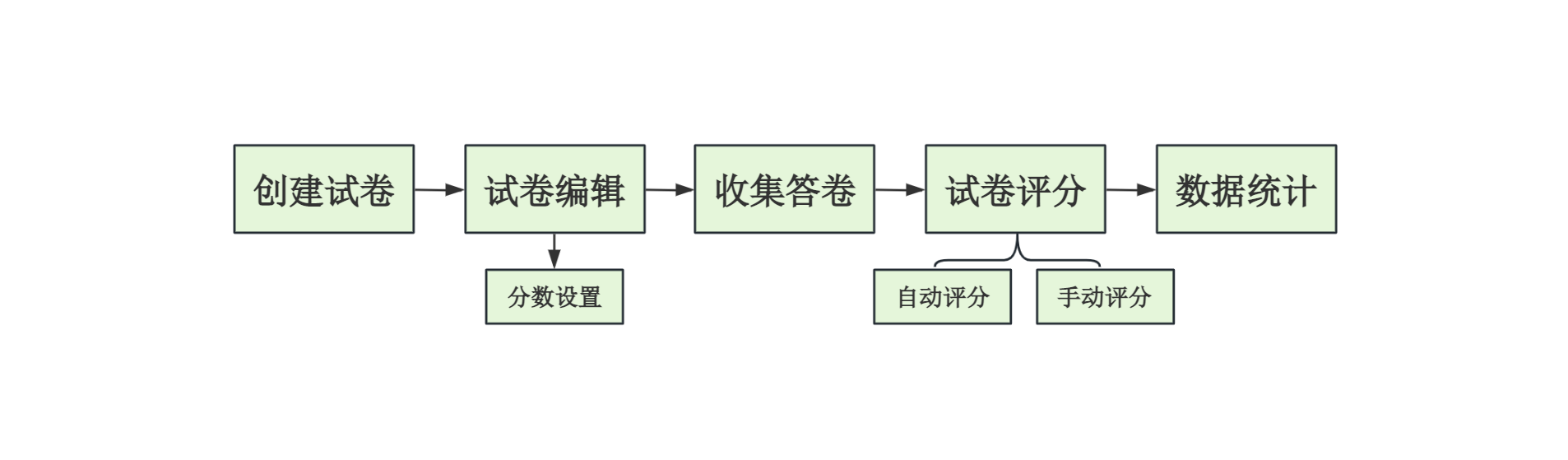
一、试卷创建
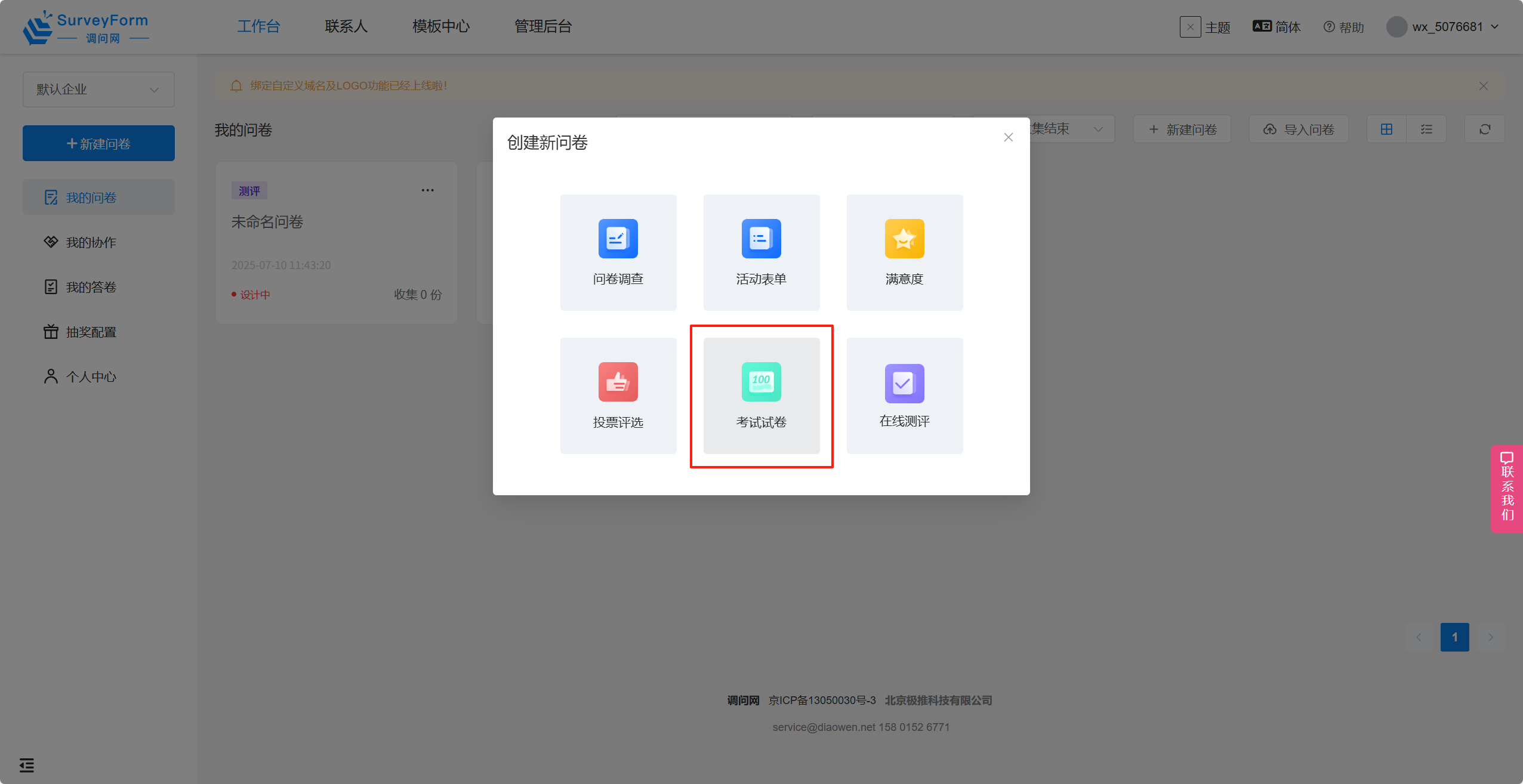
- 点击“新建问卷”
- 点击“考试试卷”
- 完成创建
二、试卷编辑
- 试卷内容编辑 和普通问卷制作一样,编辑标题、卷首语、题目以及选项内容。
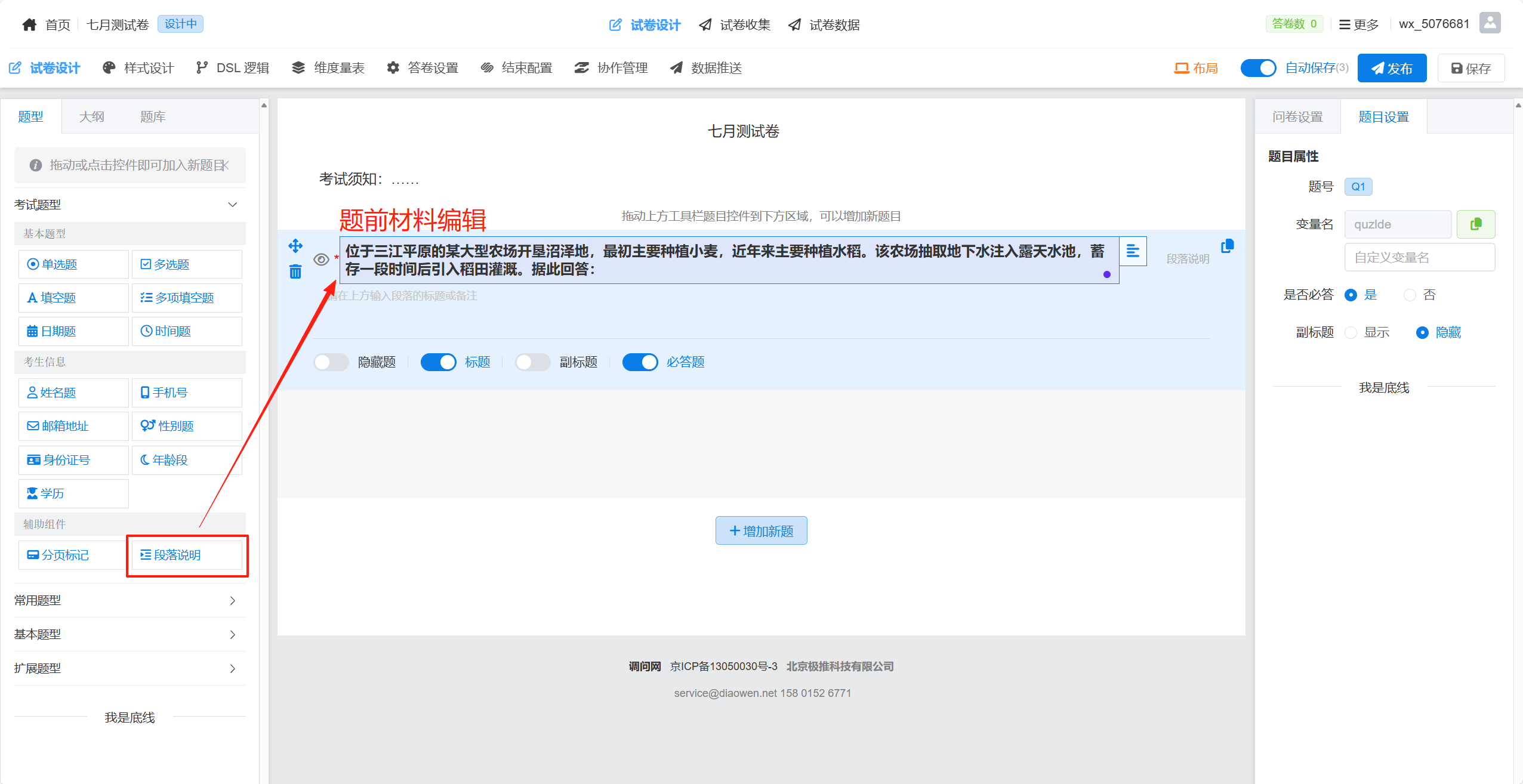
📝 辅助组件:
- 在面对多组题目使用共同材料时,可以使用“段落说明”进行展示。
- 在试卷题目较多时,可以使用“分页标记”
- 批量添加选项 在制作选择题时,可以点击题目下方图标“批量添加选项”,将编写好的文本贴入。
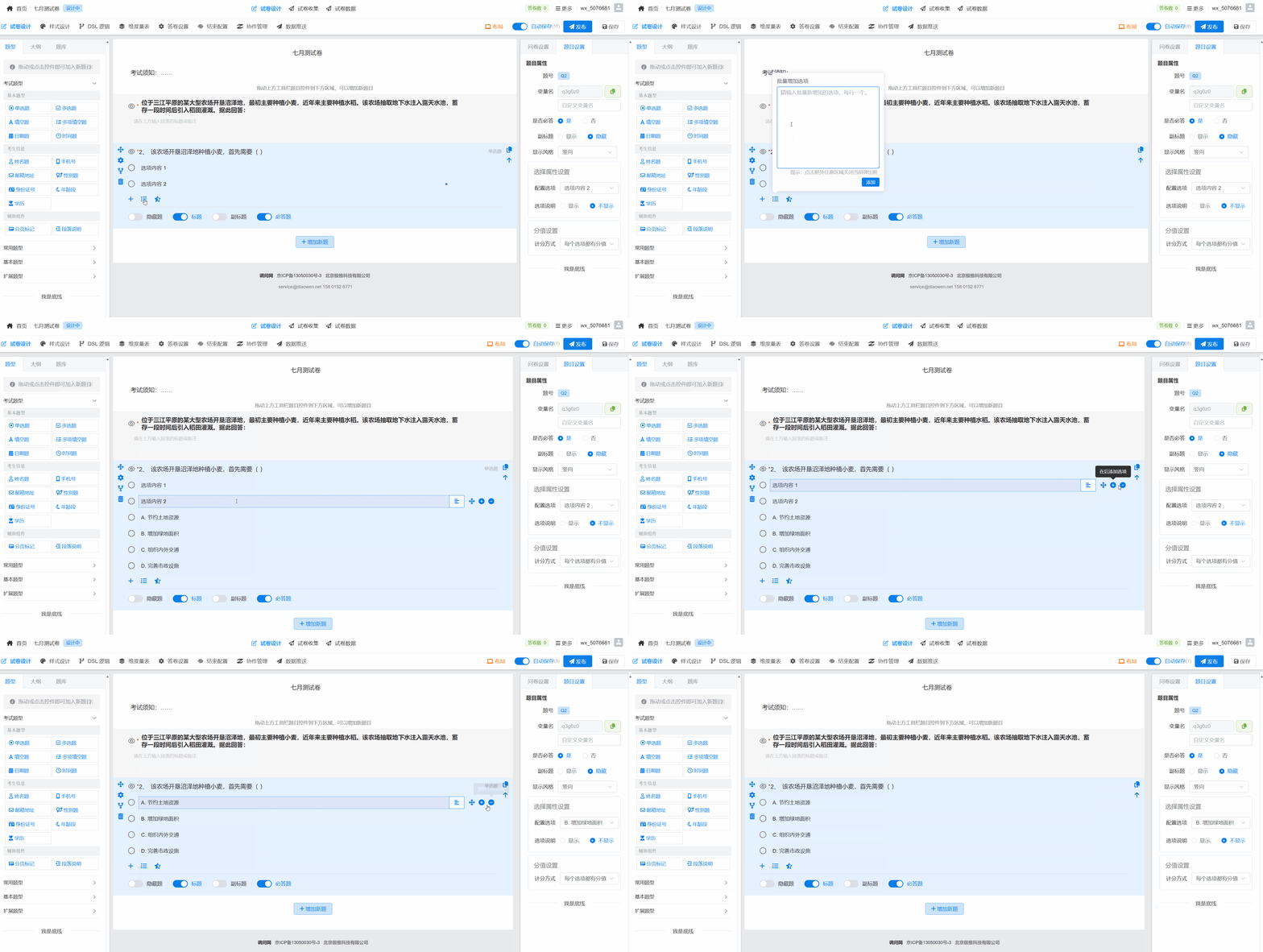
批量添加选项
📝 批量添加选项时,一行对应一个选项。
- 分数设置
- 点击右边栏的“问卷设置”
- 打开“计分功能”
- 选中需要添加分数的题目
- 点击题目下方五角星图标“批量配置分值”
- 在选项后输入对应分值
- 点击框外任意区域即可完成配置
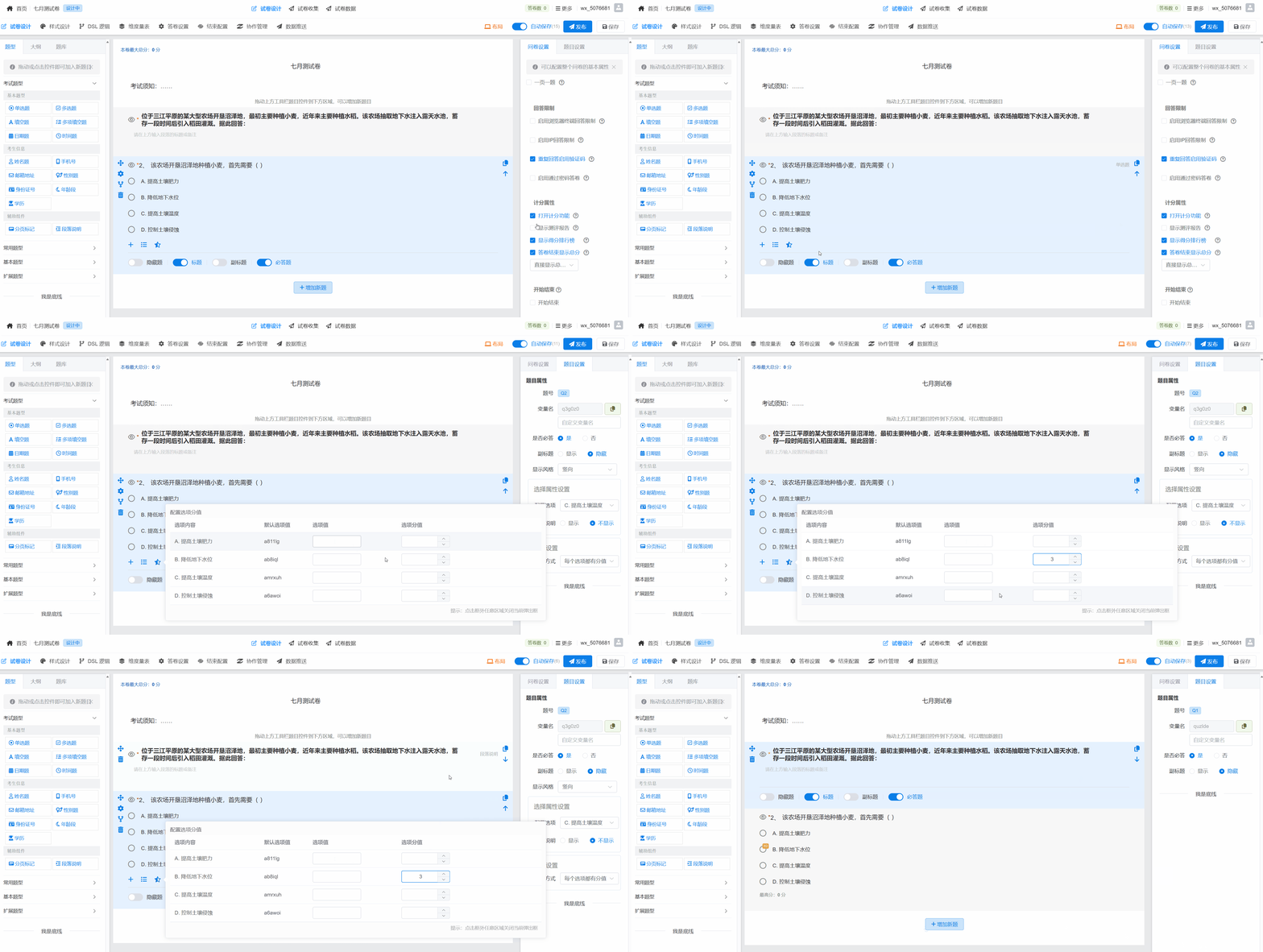
📝分数设置说明
在“问卷设置”中打开“计分功能”后,鼠标悬停或者选中的题目下方出现了图标,则表示该题可以配置分值,反之则该题需要在收回答卷后手动打分。
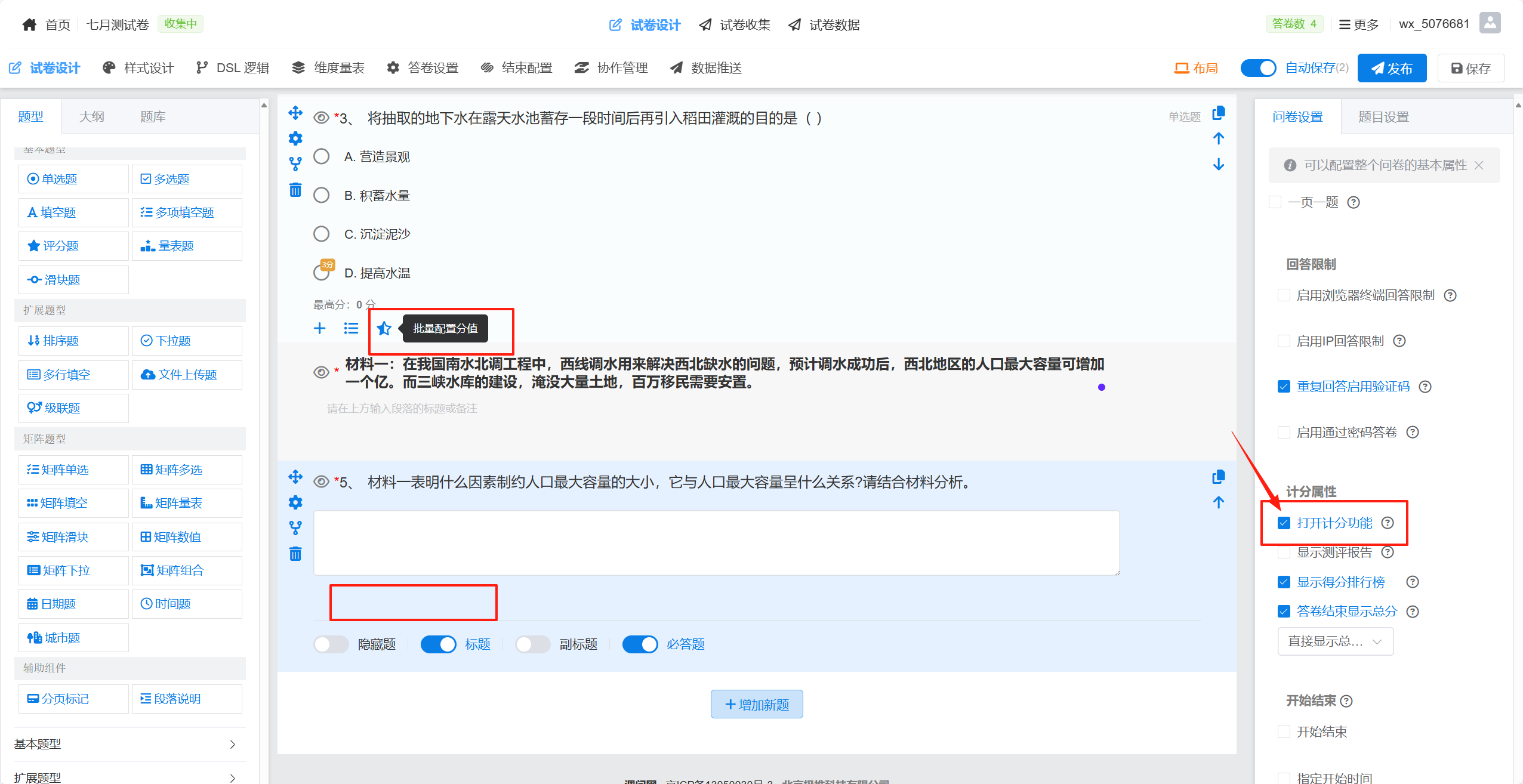
三、收集答卷
- 与问卷相同,试卷制作完成后点击“发布”
- 自由调整样式(若使用默认样式可跳过)
- 点击“确认发布”
- 分享链接或二维码,也可以自定义微信分享内容
四、试卷评分
- 在首页选择试卷点击“统计”
- 点击“原始数据”
- 点击五角星图标“评分”
- 进行评分
📝 自动评分与手动评分:
- 对于单选题、多选题等在试卷编写过程中已经设置分值的题目,系统会自动判断并评分
- 对于填空题等无法在试卷编写过程中设置分值的题目,需要在答卷收集后进行手动评分
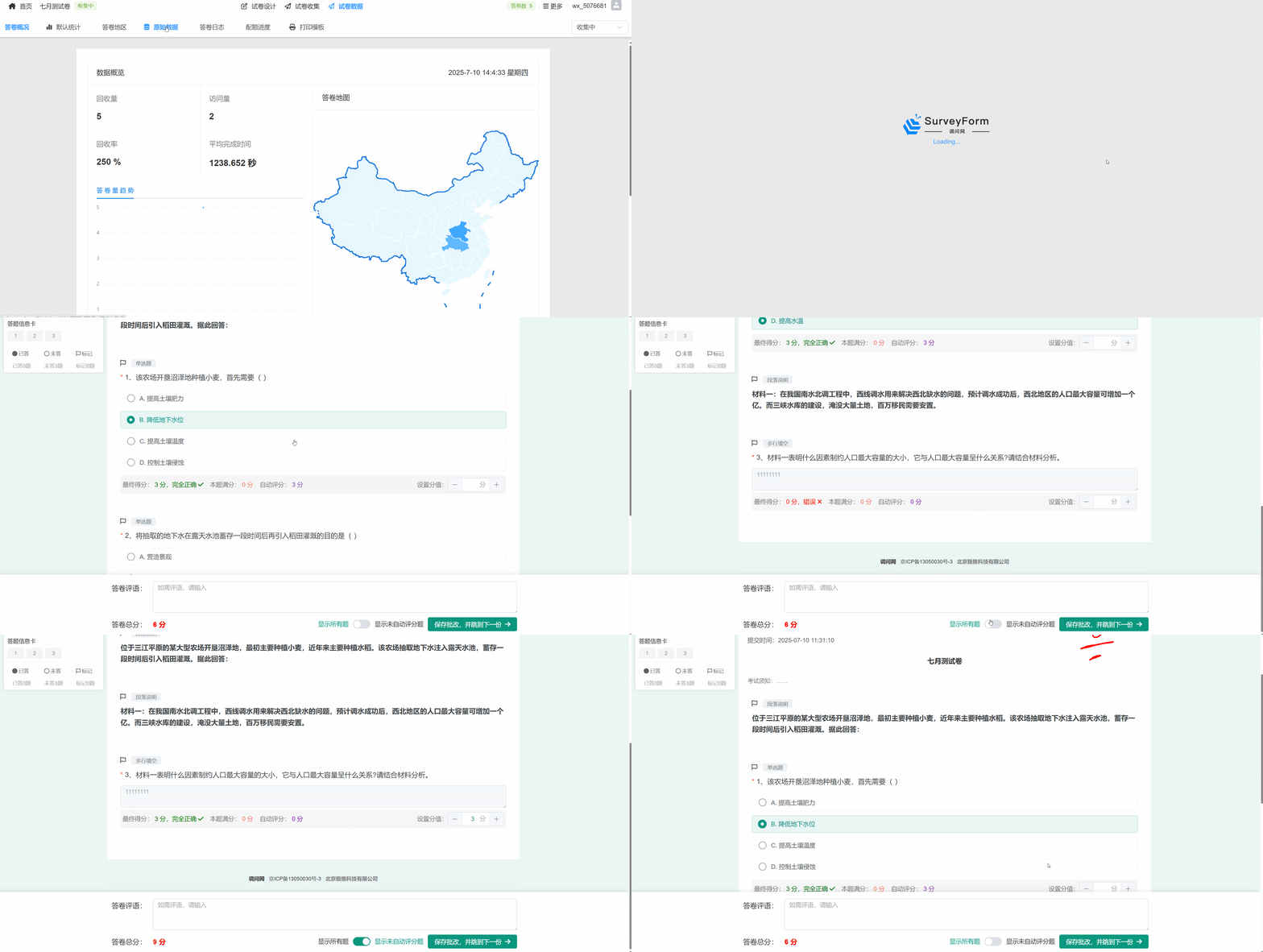
五、数据统计
同样地,在试卷的数据统计这里,您可以:
- 通过“数据概览”检测访问量、回首量、回收率、平均完成时间、答卷量趋势和答卷地图等
- 查看答卷的“原始数据”并导出
- 接使用我们根据问卷数据生成的可视化图像